
حدّد اسم الشركة وعملتها وضريبتها ومنطقتها
تبويب الشركة في الإعدادات: من هي الشركة، وعملتها وضريبتها، وماذا يحدث للطلب الذي يتجاوز حد الائتمان، والحد الذي يبدأ به المحل الجديد. لمن: مدير النظام · أين في الدورة: الإعداد.
قبل أن تبدأ
Section titled “قبل أن تبدأ”- تحتاج إلى صلاحية إدارة الشركة (صلاحية كاملة) (TENANT_ADMIN). بدونها لا يظهر الإعدادات في القائمة.
- حدّد نسبة الضريبة، وهل أسعار قوائمك تشملها أم لا؛ فكل قوائم الأسعار تُقرأ على هذا الأساس.
- تبدأ الشركة الجديدة بالعملة EGP، والضريبة 14 مع إلغاء الأسعار شاملة الضريبة (الأسعار قبل الضريبة، وتُضاف الضريبة عليها — كما في قوائم الأسعار المصرية عادةً)، واللغة الافتراضية English، والمنطقة الزمنية Africa/Cairo، ومنع الطلبات التي تتجاوز الائتمان، وحد ائتمان للمحلات الجديدة 0 (نقداً فقط). فعّل الأسعار شاملة الضريبة إن كانت أسعار قوائمك تشمل الضريبة. الشركات التي أُنشئت قبل أكتوبر 2026 بدأت بها مفعّلة وتبقى على ما اختارته.
الخطوات
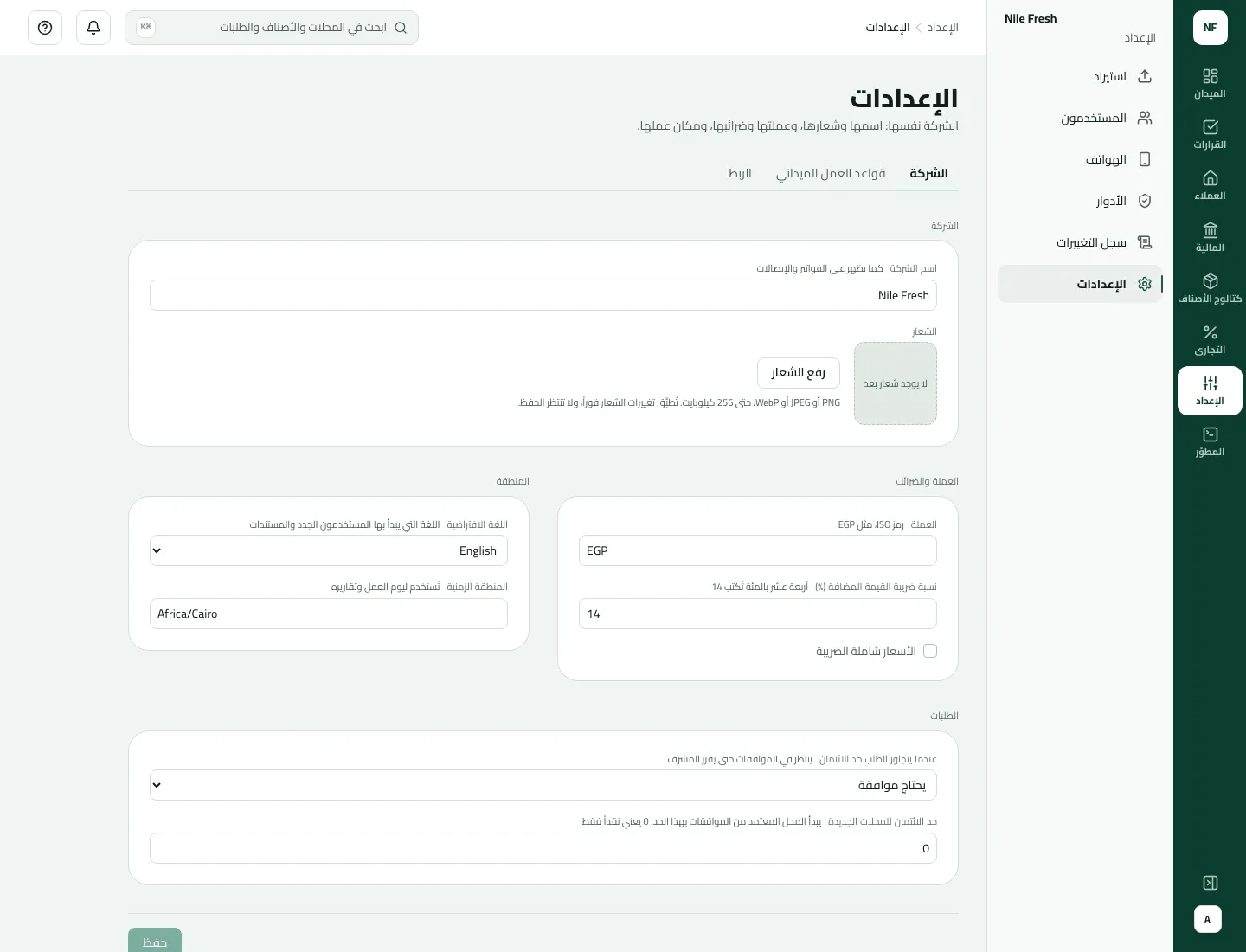
Section titled “الخطوات”- افتح الإعداد › الإعدادات. يُفتح تبويب الشركة.
- بطاقة الشركة: اسم الشركة (كما يظهر على الفواتير والإيصالات، حتى 120 حرفاً) والشعار (رفع الشعار: PNG أو JPEG أو WebP، حتى 256 KB). تغيير الشعار يسري فوراً دون حفظ.
- بطاقة العملة والضرائب: العملة (رمز من ثلاثة أحرف مثل EGP)، ونسبة ضريبة القيمة المضافة (%) (“أربعة عشر بالمئة تُكتب 14”)، والأسعار شاملة الضريبة.
- بطاقة المنطقة: اللغة الافتراضية (English أو العربية) والمنطقة الزمنية (ابحث، مثلاً Cairo).
- بطاقة الطلبات: عندما يتجاوز الطلب حد الائتمان: منع (“لا يستطيع المندوب حفظه”)، أو سماح (“يُقبل، مع علامة تجاوز الائتمان”)، أو يحتاج موافقة (“ينتظر في الموافقات حتى يقرر المشرف”). ثم حد الائتمان للمحلات الجديدة (“يبدأ المحل المعتمد من الموافقات بهذا الحد. 0 يعني نقداً فقط.”): المبلغ الذي يبدأ به المحل الذي اقترحه مندوب عند اعتماده. تُملأ به نافذة الاعتماد، ويمكن تغييره لكل محل على حدة.
- اضغط حفظ. يظهر في سطر الحالة تم الحفظ.
- نسبة ضريبة القيمة المضافة (%)
- الأسعار شاملة الضريبة
- المنطقة الزمنية
- تجاوز حد الائتمان
- حد الائتمان للمحلات الجديدة
تبويبا الشركة وقواعد العمل الميداني يشتركان في زر حفظ واحد: ما كتبته في أحدهما يبقى وأنت تنظر إلى الآخر. راجع اختر طريقة عمل المندوبين في الميدان.
نايل فريش: الاسم “Nile Fresh” مع شعارها، والعملة EGP، والضريبة 14، والأسعار شاملة الضريبة غير معلَّمة (تُضاف الضريبة فوق أسعار القائمة)، واللغة الافتراضية English، والمنطقة الزمنية Africa/Cairo، والطلبات المتجاوزة للائتمان يحتاج موافقة، وحد الائتمان للمحلات الجديدة 0 — ويُقرَّر حد كل محل جديد في نافذة الاعتماد (راجع أضف محلاً وجدته في الشارع).
ماذا يفعل اختيار تجاوز الائتمان؟ حد ائتمان كشك الدلتا 300.00 وليس عليه شيء. يأخذ عمر 4 × عصير 1 لتر = 400.00 + ضريبة 56.00 = 456.00، أي بزيادة 156.00 على الحد:
| الاختيار | ماذا يحدث |
|---|---|
| منع | يُرفض الطلب (“هذا الطلب يتجاوز حد الائتمان للمحل…”). |
| سماح | يُقبل الطلب ويُعلَّم بتجاوز الائتمان بمقدار 156.00. |
| يحتاج موافقة | ينتظر الطلب (SO-000002) في القرارات › الموافقات حتى يقرر المشرف؛ وهذا ما حدث في نايل فريش الساعة 11:05. |
يقارن الفحص إجمالي الطلب شاملاً الضريبة بالرصيد المتاح (الحد − المستحق − الطلبات المفتوحة).
ماذا يحدث بعد ذلك
Section titled “ماذا يحدث بعد ذلك”- الاسم والشعار يظهران في رأس لوحة التحكم، وعلى فواتير الهاتف وإيصالاته بعد مزامنته التالية.
- الضريبة والأسعار شاملة الضريبة تسريان على الفواتير التي تصدر من الآن؛ والفواتير الصادرة تحتفظ بالنسبة التي صدرت بها.
- العملة هي ما تبدأ به السجلات الجديدة. لا يُحوَّل شيء سبق تسعيره.
- اللغة الافتراضية هي اللغة التي تُفتح بها لوحة التحكم لمن لم يختر لغة من قبل.
- المنطقة الزمنية تحدد يوم العمل وأيام التقارير؛ وقد يستغرق تغييرها حتى 5 دقائق ليسري.
- تجاوز حد الائتمان يسري على طلبات المندوبين وطلبات المكتب معاً. وتلتزم به الهواتف بعد مزامنتها التالية.
- حد الائتمان للمحلات الجديدة يملأ الاعتماد التالي لمحل وجده مندوب. أما العملاء المعتمدون من قبل فيحتفظون بحدودهم.
- كل تغيير محفوظ يُكتب في سجل التغييرات بعنوان “غيّر إعدادات الشركة”، مع القيم القديمة والجديدة.
لا توجد إعدادات لشكل الفاتورة أو لترقيم المستندات (الأرقام يولّدها SLFLO: INV- وRC- وSO-…). أما انتظار الطلبات المسبقة لنظام ERP
واحتفاظ نظام ERP بالمخزون فخياران في تبويب الربط:
الطلبات تنتظر نظام ERP والمخزون يُدار في نظام ERP.
إذا حدث خطأ
Section titled “إذا حدث خطأ”| ما تراه | ما تفعله |
|---|---|
زر الحفظ يبقى رمادياً | لا يختلف شيء عمّا هو محفوظ (14.00 هي نفسها 14). |
غيّر شخص آخر الإعداد نفسه أثناء تعديلك. أعد تحميل الصفحة لترى تغييره، ثم أعد تغييرك. SETTINGS_CHANGED_ELSEWHERE | غيّر مدير نظام آخر الإعداد نفسه في الأثناء. أعد تحميل الصفحة، وراجع تغييره، ثم أدخل تغييرك من جديد. |
أدخل ضريبة القيمة المضافة كنسبة مئوية من 0 إلى أقل من 100، بخانتين عشريتين على الأكثر. SETTINGS_INVALID_VAT_RATE | اكتب النسبة المئوية، من 0 إلى أقل من 100، بخانتين عشريتين على الأكثر: 14 وليس 0.14. |
ضريبة القيمة المضافة رقم، مثل 14 | في خانة الضريبة شيء ليس رقماً. |
اختر عملة من القائمة، مثل EGP. SETTINGS_INVALID_CURRENCY | اختر رمزاً من ثلاثة أحرف من القائمة. |
لا يمكن أن يكون حد الائتمان سالباً | اكتب 0 أو أكثر تحت حد الائتمان للمحلات الجديدة؛ 0 يعني نقداً فقط. |
اختر منطقة زمنية من القائمة، مثل Africa/Cairo. SETTINGS_INVALID_TIME_ZONE | اختر منطقة باسم مكان مثل Africa/Cairo؛ الفروق مثل GMT+2 غير مقبولة. |
الشعار كبير جداً. استخدم ملفاً أصغر من 256 كيلوبايت. LOGO_TOO_LARGE | استخدم ملفاً أصغر من 256 KB. |
استخدم صورة PNG أو JPEG أو WebP للشعار. LOGO_UNSUPPORTED_TYPE | استخدم PNG أو JPEG أو WebP. ملفات SVG غير مقبولة. |