

ابحث عن العملاء وأكمل الناقص
كل العملاء والفروع التي يزورها المندوبون، ومعهم النواقص التي تمنع المندوب من العمل عندهم. لمن: مديرو النظام والمشرفون · أين في الدورة: الإعداد.
اسم البند في القائمة المنافذ، واسم الصفحة العملاء. وهما الشيء نفسه؛ ويسمّيها الهاتف المحلات.
قبل أن تبدأ
Section titled “قبل أن تبدأ”- صلاحية عرض العملاء (CUSTOMER_VIEW) تفتح القائمة، وفيها العملاء الذين يصل إليهم دورك فقط.
- صلاحية إضافة العملاء وتعديلهم (CUSTOMER_MANAGE) تُظهر عميل جديد واستيراد وقائمة الصف (تعديل، الشروط، حذف).
- صلاحية إدارة الأشخاص (USER_MANAGE) تُظهر خانات التحديد وأضف إلى خط سير….
شاشة العملاء
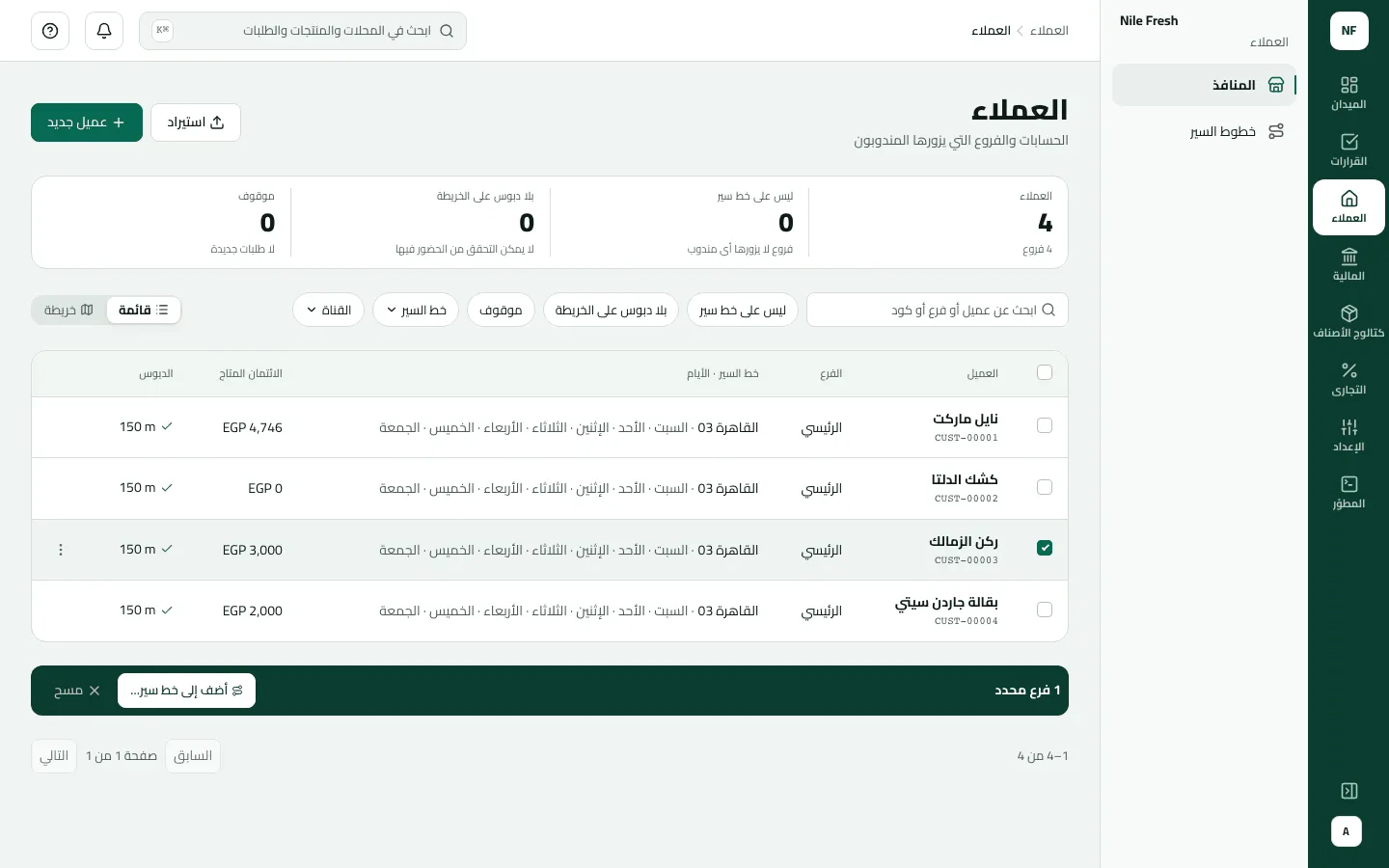
Section titled “شاشة العملاء”- الشريط في الأعلى يعدّ كل ما يصل إليه دورك: العملاء (والفروع)، وليس على خط سير (فروع لا يزورها أي مندوب)، وبلا دبوس على الخريطة (لا يمكن تسجيل الوصول عندها كما يجب)، وموقوف (لا طلبات جديدة). اللون الكهرماني يعني أن هناك ما يحتاج إلى إصلاح.
- البحث يجد العميل أو الفرع بالاسم أو الكود أو العنوان أو المنطقة. والأزرار ليس على خط سير وبلا دبوس على الخريطة وموقوف وخط السير ▾ والقناة ▾ تضيّق القائمة. ويبدّل قائمة | خريطة طريقة العرض.
- صف لكل فرع: العميل، والفرع، وخط السير · الأيام، والائتمان المتاح (رقم الحساب، “مشترك” بين فروعه، أو رقم الفرع الخاص)، والدبوس (مع نطاقه).
- ليس على خط سير
- بلا دبوس على الخريطة
- الائتمان المتاح
الخطوات
Section titled “الخطوات”ضع الفروع على خط سير
Section titled “ضع الفروع على خط سير”- اضغط زر ليس على خط سير.
- علّم الفروع (أو ارسم حولها على خريطة).
- اضغط أضف إلى خط سير… في الشريط الذي يظهر.
- اختر خط السير، وأيام الزيارة، وكم مرة (كل أسبوع، كل أسبوعين، الأسبوعان 1 و3، مرة في الشهر)، ومن (من اليوم حتى 180 يوماً قادمة).
- اضغط تحقق مما سيتغير، واقرأ النتيجة، ثم اضغط أضف مع عدد الفروع.
غيّر شروط الدفع بسرعة
Section titled “غيّر شروط الدفع بسرعة”من قائمة الصف › الشروط: شروط الدفع (بالأيام، 0 = الدفع عند التسليم)، والقناة التجارية، وأيام التسليم. ثم حفظ الشروط.
في نهاية يوم نايل فريش تعرض القائمة 4 عملاء ولا شيء باللون الكهرماني. يظهر كشك الدلتا بائتمان متاح 0.00 (عليه 456.00 وحده 300.00)؛ ونايل ماركت بائتمان متاح 4,746.00 (حده 5,000، وعليه 254.00).
لنفترض أن محلاً خامساً، سوق السلام، يظهر ليس على خط سير وبلا دبوس. علّمه، ثم أضف إلى خط سير… ← CAIRO-03، الخميس، كل أسبوع، من الغد ← تحقق مما سيتغير ← أضف (فرع واحد). ثم افتحه وضع موقعه على الخريطة.
ماذا يحدث بعد ذلك
Section titled “ماذا يحدث بعد ذلك”- الفروع المضافة إلى خط سير تُخطَّط من التاريخ الذي اخترته؛ ويعرضها هاتف عمر في ذلك اليوم بعد المزامنة.
- حذف (من قائمة الصف) يُخرج العميل من كل خطوط السير ابتداءً من اليوم؛ وتبقى طلباته وفواتيره ومستحقاته.
- كل التغييرات في سجل التغييرات.
إذا حدث خطأ
Section titled “إذا حدث خطأ”| ما تراه | ما تفعله |
|---|---|
أرى عملاء أقل مما لدى الشركة | القائمة تعرض العملاء الذين يصل إليهم دورك فقط (للمشرف: عملاء فريقه). |
لا توجد خانات تحديد | ليست لديك صلاحية إدارة الأشخاص، وهي لازمة لوضع الفروع على خطوط السير. |
الخريطة تعرض عملاء أقل من الشريط | الخريطة تعرض أول 100 عميل. |
فرع على خط سير مسودّة يُحسب ليس على خط سير | لا تُحسب إلا خطوط السير النشطة والموقوفة مؤقتاً. أكمل المسودة في المعالج. |
اختر تاريخ اليوم أو تاريخاً لاحقاً. ROUTE_DATE_IN_PAST | اختر اليوم أو تاريخاً لاحقاً. |
اختر تاريخاً خلال الـ 180 يوماً القادمة. ROUTE_DATE_TOO_FAR | اختر تاريخاً خلال 180 يوماً. |
هذا الفرع موجود بالفعل على خط السير. ROUTE_BRANCH_ALREADY_ON_ROUTE | هذا الفرع موجود على خط السير بالفعل؛ غيّر أيامه من صفحة خط السير. |
شروط الدفع غير صالحة. اكتب عدد أيام السداد، من 0 للدفع النقدي حتى 365. INVALID_TERMS | مهلة السداد بالأيام الكاملة، من 0 إلى 365. |
هذا يأتي من نظام ERP لديكم، فلا يمكن تغييره هنا. غيّره في نظام ERP. ERP_MASTERED | هذا العميل يأتي من نظام ERP لديك؛ أزرار التعديل تظهر، لكن عدّله في نظام ERP. |