

أضف الأصناف واسحبها وأعِدها
ما تبيعه الشركة: ابحث عن صنف، وافتحه، وأوقف بيعه أو أعده. لمن: مدير النظام · أين في الدورة: الإعداد.
قبل أن تبدأ
Section titled “قبل أن تبدأ”- صلاحية تنزيل البيانات على الهاتف (SYNC_PULL) تفتح القائمة؛ وصلاحية إدارة المنتجات والأسعار (CATALOG_MANAGE) تُظهر زر صنف جديد وقائمة الصف.
- العنوان القديم
/admin/catalogueيفتح هذه القائمة أيضاً.
شاشة الأصناف
Section titled “شاشة الأصناف”تُقرأ كتالوج الأصناف › الأصناف كجملة واحدة تصف ما تعرضه: كل الأصناف، من أي فئة، الموجودة في الكتالوج. غيّر العلامة أو الفئة، أو انتقل إلى مسحوبة. ابحث بالكود أو بالاسم بأي لغة. الصفوف مرتبة بالكود، 25 صفاً في الصفحة.
| الحالة | معناها |
|---|---|
| (بلا حالة) | معروض للبيع: يراه المندوبون. |
| غير معروض | محفوظ بتاريخه، لكنه مخفي عن المندوبين (خانة متاح للطلب في الصنف غير محددة). |
| مسحوب | أُخرج من البيع؛ لا يظهر إلا عندما يكون الفلتر على مسحوبة. |
الخطوات
Section titled “الخطوات”- لإضافة صنف، اضغط صنف جديد (إعداد الصنف).
- لتعديل صنف، افتح قائمة الصف › تعديل.
- لإيقاف بيع صنف نهائياً: قائمة الصف › سحب، ثم أكّد “سحب هذا الصنف؟”.
- لإعادة صنف: غيّر الفلتر إلى مسحوبة، ثم قائمة الصف › إعادة التفعيل.
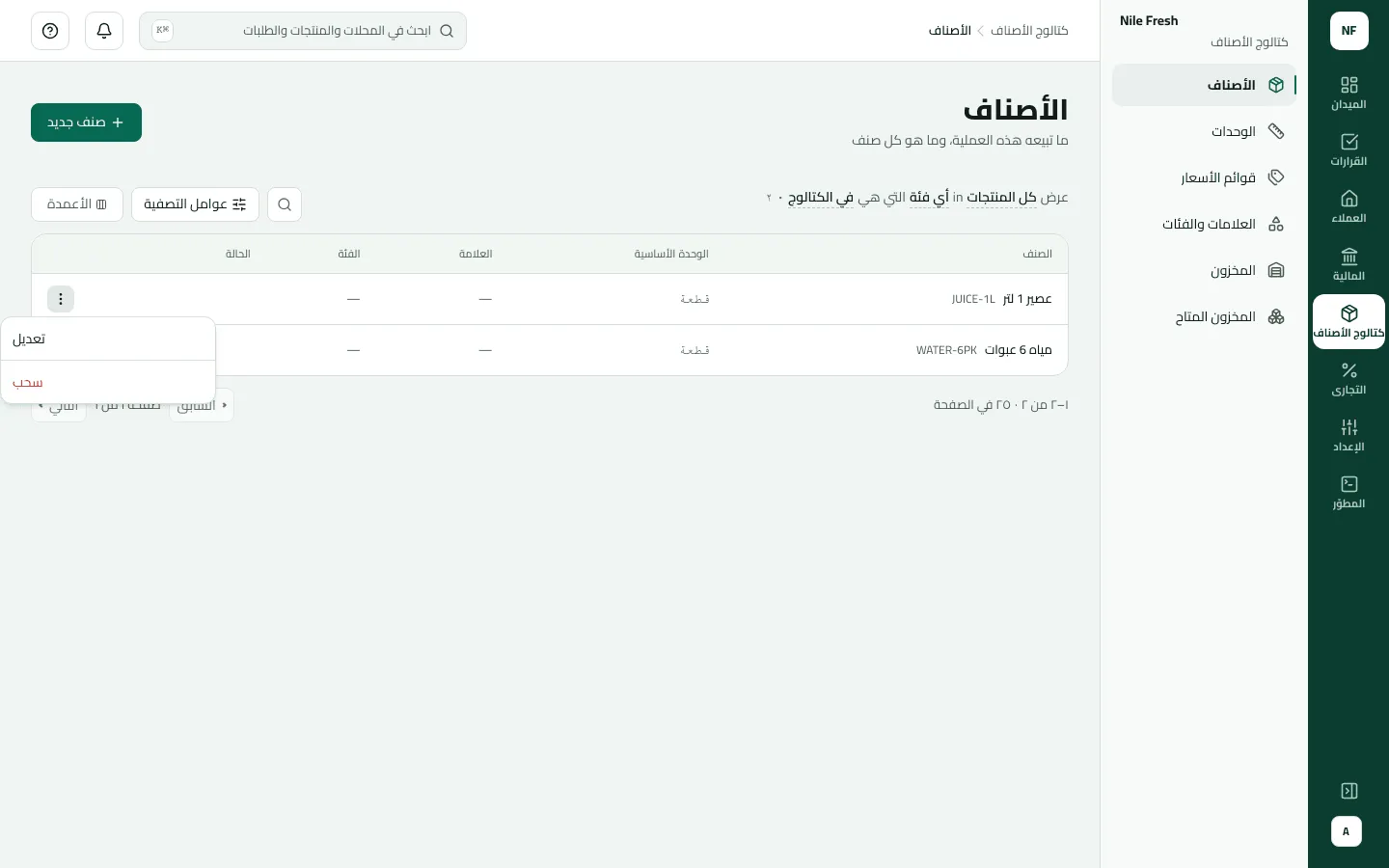
- سحب
لنفترض أن نايل فريش سحبت صنفاً موسمياً هو “Mango Juice 250 ml”. يختفي من هاتف عمر بعد المزامنة التالية، أما الطلبات التي سجّلها قبل ذلك فتبقى كما هي. وفي ديسمبر يعود الصنف بزر إعادة التفعيل (تظهر رسالة “عاد … إلى الكتالوج”)، ويراه المندوبون من جديد عند مزامنتهم التالية.
ماذا يحدث بعد ذلك
Section titled “ماذا يحدث بعد ذلك”- لا يتحرك مخزون ولا مال. وتتغير الهواتف عند مزامنتها التالية.
- سحب الصنف يأخذ وحداته معه؛ وإعادته تعيدها.
- يُسجَّل ذلك في سجل التغييرات (“سحب منتجاً”).
إذا حدث خطأ
Section titled “إذا حدث خطأ”| ما تراه | ما تفعله |
|---|---|
صنف لا يظهر في القائمة | الصنف مسحوب. غيّر الفلتر إلى مسحوبة. |
لا توجد قائمة للصف ولا أستطيع فتح صنف | ليست لديك صلاحية إدارة المنتجات والأسعار. يمكنك قراءة القائمة فقط دون فتح الأصناف. |
هذا الرمز لمنتج مسحوب. أعد ذلك المنتج، أو اختر رمزاً آخر. PRODUCT_CODE_WITHDRAWN | هذا الكود لصنف مسحوب. أعد تفعيله، أو اختر كوداً آخر. |
هذا يأتي من نظام ERP لديكم، فلا يمكن تغييره هنا. غيّره في نظام ERP. ERP_MASTERED | هذا الصنف يأتي من نظام ERP لديكم. عدّله هناك. |