

أنشئ قوائم الأسعار وحدّد الأسعار
كل سعر ينتمي إلى قائمة، ولكل قائمة عملة. وتُعطى كل قائمة لعملاء. لمن: مدير النظام · أين في الدورة: الإعداد.
قبل أن تبدأ
Section titled “قبل أن تبدأ”- للتعديل تحتاج إلى صلاحية إدارة المنتجات والأسعار (CATALOG_MANAGE). ومن لديه تنزيل البيانات على الهاتف يستطيع القراءة فقط.
- يجب أن تكون الأصناف موجودة بالوحدات التي تريد تسعيرها (إعداد الصنف).
الخطوات
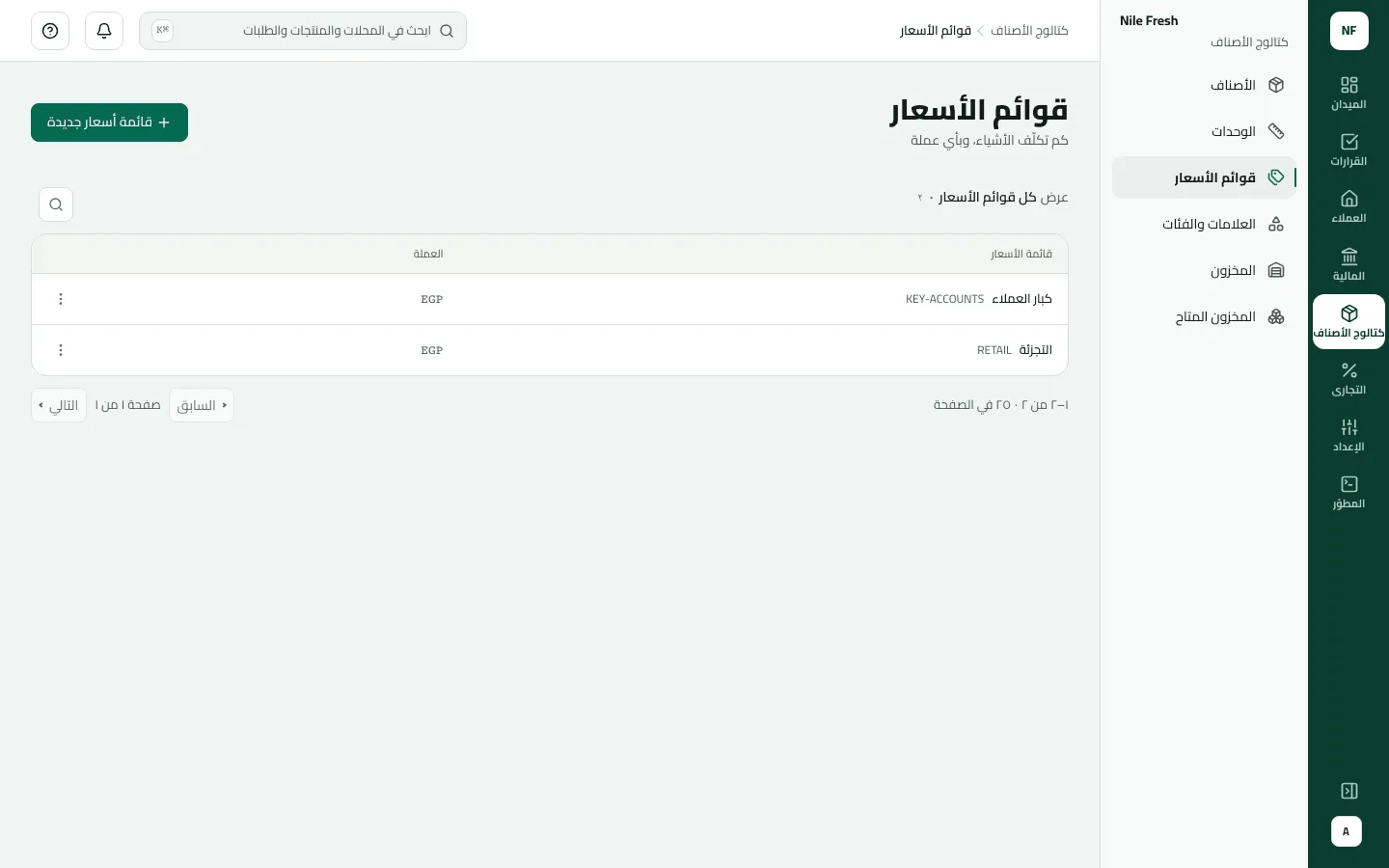
Section titled “الخطوات”- افتح كتالوج الأصناف › قوائم الأسعار واضغط قائمة أسعار جديدة: الكود، الاسم، العملة (عملة شركتك افتراضياً). ثم احفظ.
- من صف القائمة اختر الأسعار.
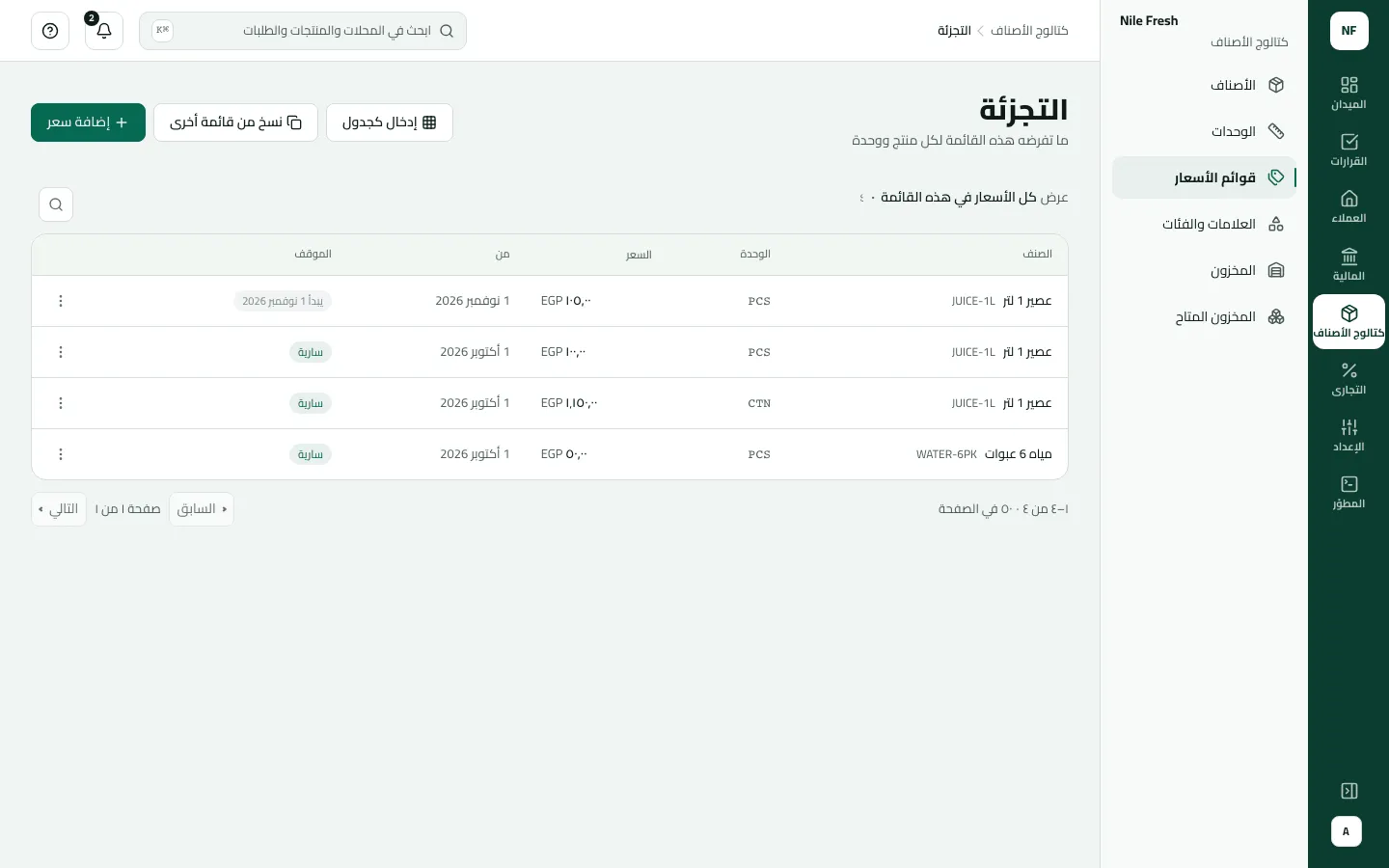
- اضغط إضافة سعر: الصنف، الوحدة، السعر، أول يوم، وآخر يوم فقط إن كان السعر سيتوقف (“اترك آخر يوم فارغاً ليبقى السعر حتى يحل محله سعر آخر.”). ثم احفظ.
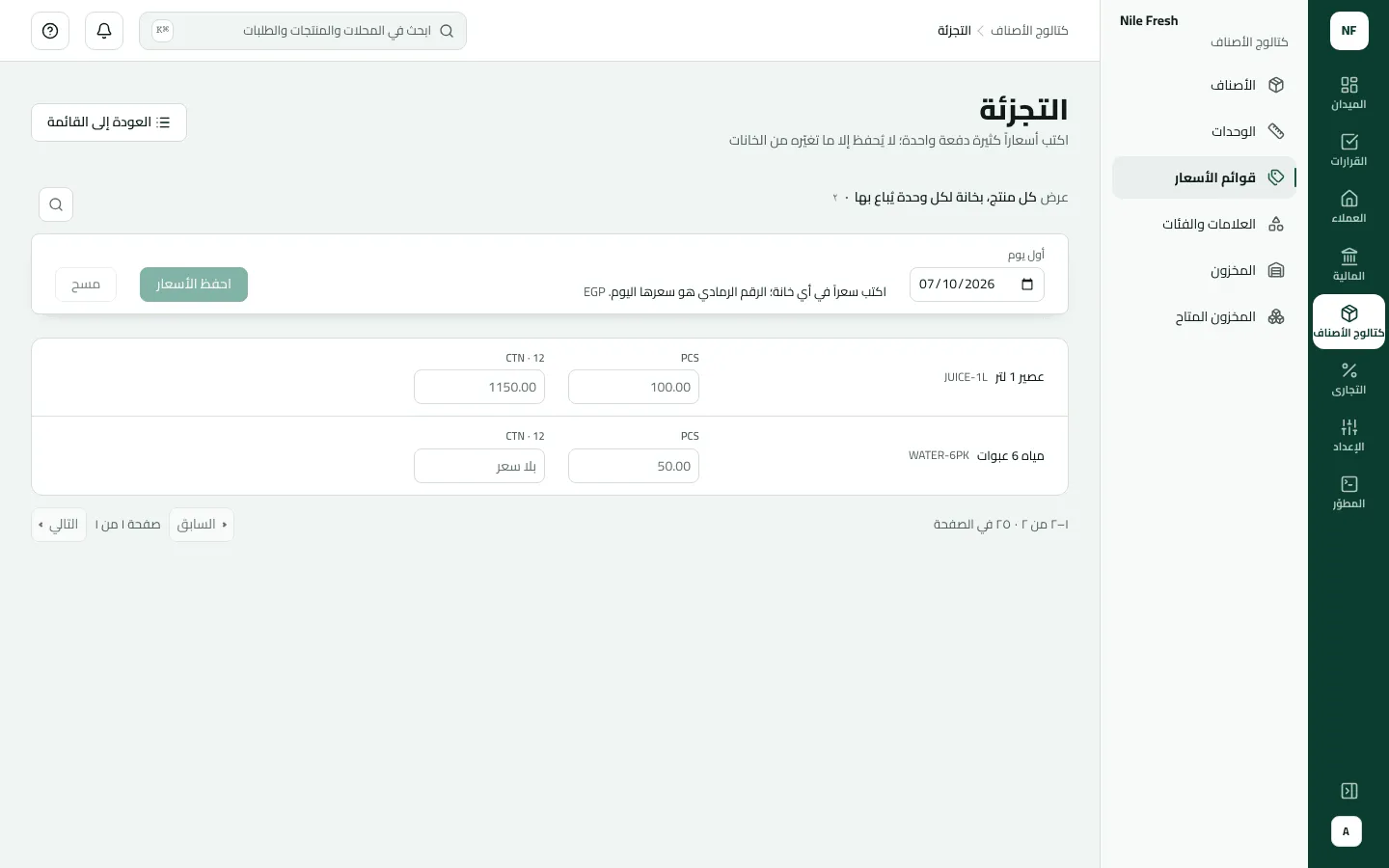
- لأسعار كثيرة دفعة واحدة: إدخال كجدول يعرض صفاً لكل صنف وخانة لكل وحدة. اكتب الأسعار التي تغيّرها، وحدّد أول يوم لها جميعاً، ثم اضغط احفظ الأسعار.
- لتغيير سعر: قائمة الصف › تغيير (المبلغ أو أول يوم أو آخر يوم). ولإلغائه: حذف.
- لبناء قائمة من أخرى: نسخ من قائمة أخرى. اختر القائمة المصدر (بالعملة نفسها)، والتغيير ٪، والتقريب إلى، وأول يوم. راجع أسطر المعاينة الثلاثة، ثم اضغط انسخ الأسعار.
- الموقف
لكل سعر الموقف: سارية، أو يبدأ بتاريخ، أو انتهى بتاريخ، أو حلّ محله سعر أحدث (أي أن سعراً يبدأ لاحقاً للصنف والوحدة نفسيهما أصبح سارياً).
من يرى أي سعر
Section titled “من يرى أي سعر”- قائمة أسعار العميل: قائمة الفرع نفسه إن كانت له قائمة، وإلا فقائمة العميل.
- في تلك القائمة: سعر هذا الصنف وهذه الوحدة الساري في يوم الطلب.
- إن كان هناك سعران ساريان، يُؤخذ صاحب أول يوم الأحدث.
سعر الكرتونة صف مستقل: لا يُحسب أبداً 12 × سعر القطعة.
قائمة RETAIL لدى نايل فريش، بالجنيه المصري، من 2026-10-01: عصير 1 لتر PCS بسعر 100.00 وCTN بسعر 1,150.00؛ ومياه 6 عبوات PCS بسعر 50.00. مع إضافة ضريبة 14%، تكون أربع زجاجات عصير 1 لتر 400.00 + 56.00 = 456.00. لو أضافت نايل فريش سعراً جديداً لعصير 1 لتر قدره 105.00 يبدأ في 1 نوفمبر، يظهر الصفان معاً، والجديد مكتوب عليه “يبدأ 1 نوفمبر”. وفي 1 نوفمبر يصبح سارية، ويظهر القديم حلّ محله سعر أحدث.
ماذا يحدث بعد ذلك
Section titled “ماذا يحدث بعد ذلك”- الطلبات والفواتير الجديدة تأخذ السعر الجديد من أول يوم له؛ والطلبات المسجلة قبله تحتفظ بسعرها.
- تصل الأسعار إلى الهواتف عند المزامنة التالية.
- يُسجَّل ذلك في سجل التغييرات (“حفظ سعراً”، “نسخ قائمة أسعار”).
إذا حدث خطأ
Section titled “إذا حدث خطأ”| ما تراه | ما تفعله |
|---|---|
هذا المحل ليس له قائمة أسعار. اطلب من المكتب تحديدها. NO_PRICE_LIST | لا توجد قائمة أسعار للعميل ولا لفرعه. أعطه قائمة من صفحة العميل. |
أحد المنتجات ليس له سعر اليوم. احذفه أو اطلب من المكتب تحديد السعر. NO_VALID_PRICE | لا يوجد في القائمة سعر سارٍ في ذلك اليوم لهذا الصنف وهذه الوحدة. أضف سعراً، أو راجع تواريخه. |
يجب أن يكون السعر أكبر من صفر | لوحة التحكم لا تقبل السعر 0. للبضاعة المجانية استخدم عرضاً. |
لا يوجد في تلك القائمة سعر سارٍ في ذلك اليوم، فلا شيء للنسخ. PRICE_COPY_NOTHING | لا يوجد في القائمة المصدر سعر سارٍ في أول يوم اخترته. اختر يوماً آخر. |
تلك القائمة بعملة أخرى. انسخ من قائمة بالعملة نفسها. PRICE_COPY_CURRENCY | انسخ فقط بين قوائم بالعملة نفسها. |
أسعار كثيرة دفعة واحدة. احفظ هذه الصفحة، ثم التالية. TOO_MANY_PRICES | احفظ صفحة الجدول هذه، ثم الصفحة التالية. |
هذه العملة غير معروفة. استخدم رمزاً من ثلاثة أحرف مثل EGP. INVALID_CURRENCY | استخدم رمزاً من ثلاثة أحرف مثل EGP. |
صنف لا يظهر في قائمة «إضافة سعر» | «إضافة سعر» تعرض أول 500 صنف فقط. استخدم الجدول، فهو يبحث في كل الأصناف. |
أسعار قناة بيع بعينها والحد الأدنى للأسعار لا تأتي إلا من نظام ERP.