

سجّل الدخول إلى لوحة التحكم
افتح أي عنوان في لوحة التحكم وسجّل الدخول، إما بالبريد الإلكتروني أو بكود الشركة واسم المستخدم. لمن: موظفو المكتب والمشرفون ومديرو النظام · أين في الدورة: الإعداد.
المندوبون لا يستخدمون لوحة التحكم. يدخلون تطبيق الهاتف بكود الشركة واسم المستخدم وكلمة المرور.
قبل أن تبدأ
Section titled “قبل أن تبدأ”- تحتاج إلى حساب في الشركة. ينشئه مدير النظام من الإعداد › المستخدمون (ادعُ الأشخاص وأدِر الحسابات).
- اعرف طريقة دخولك:
- البريد الإلكتروني: إن قبلت رابط دعوة أو دعوة وصلتك بالبريد (اقبل الدعوة).
- اسم المستخدم: إن أُعطيت كلمة مرور مؤقتة، أو كنت أول مدير نظام في الشركة. تحتاج إلى كود الشركة واسم المستخدم وكلمة المرور.
الخطوات
Section titled “الخطوات”لا توجد صفحة دخول منفصلة. كل عنوان في لوحة التحكم يعرض بطاقة لوحة التحكم حتى تسجّل الدخول، ثم يعرض الشاشة التي طلبتها.
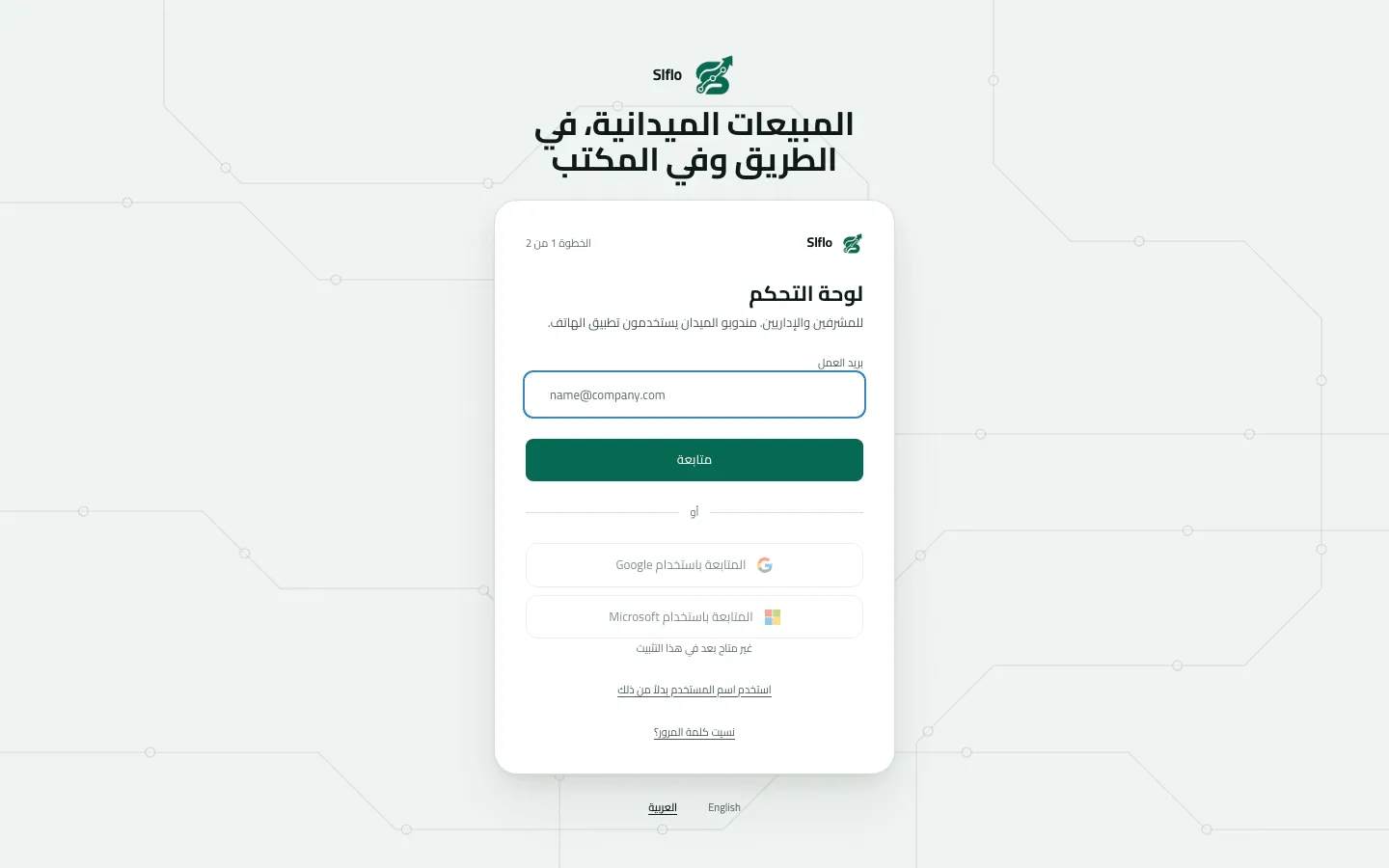
- بريد العمل
- استخدم اسم المستخدم بدلاً من ذلك
- نسيت كلمة المرور؟
- اللغة
- اكتب بريد العمل واضغط متابعة.
- اكتب كلمة المرور واضغط تسجيل الدخول.
- إذا كان دخولك يصل إلى أكثر من شركة، تتحول البطاقة إلى أي شركة: اختر واحدة. لكل شركة جلسة مستقلة، والشركة المعلَّمة موقوفة لا يمكن فتحها.
- اضغط استخدم اسم المستخدم بدلاً من ذلك.
- اكتب كود الشركة واسم المستخدم وكلمة المرور، ثم اضغط تسجيل الدخول. (لوحة التحكم المبنية لشركة واحدة تُخفي حقل الشركة.)
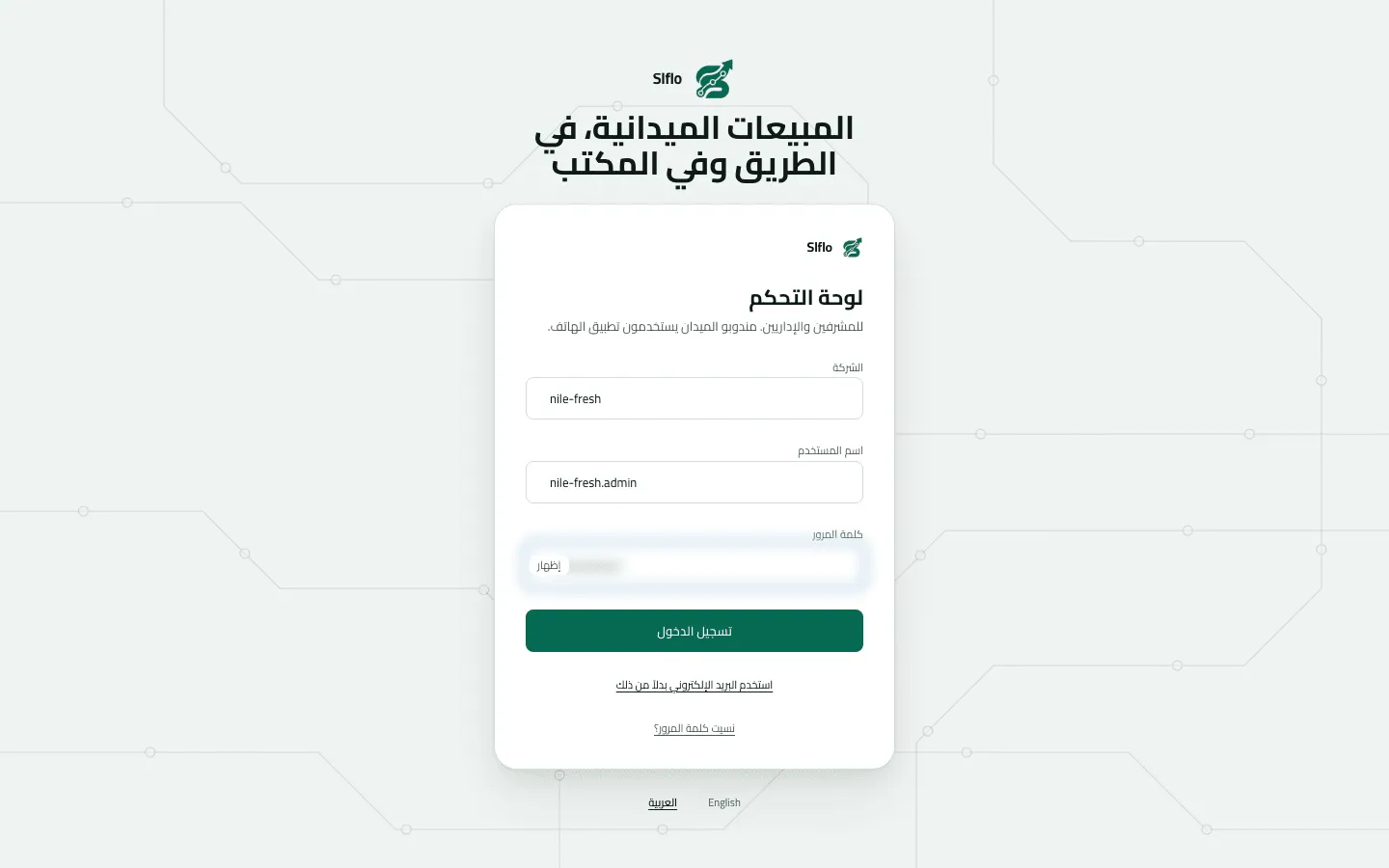
- الشركة
- اسم المستخدم
المرة الأولى: اختر كلمة مرورك
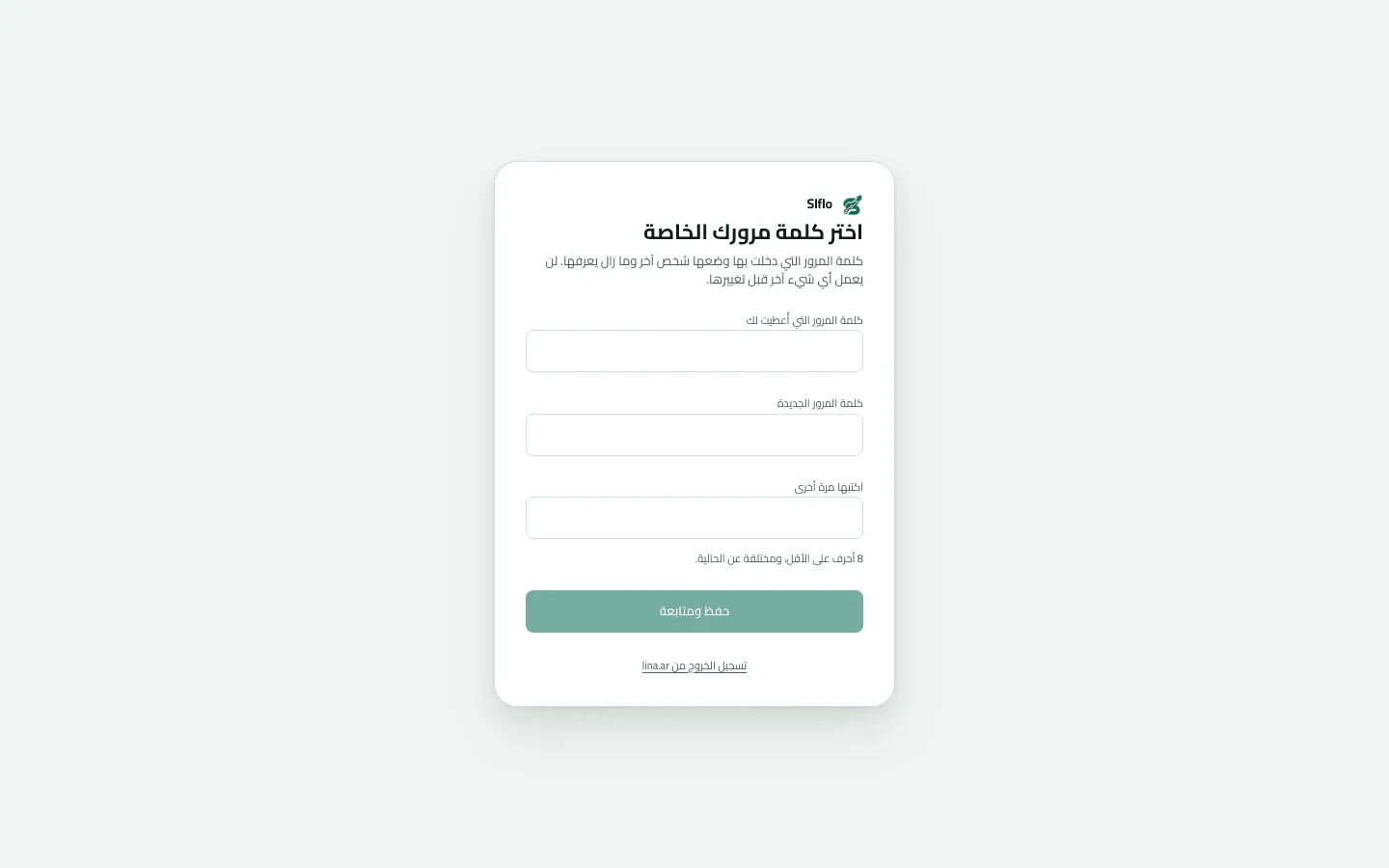
Section titled “المرة الأولى: اختر كلمة مرورك”إذا كان شخص آخر هو من وضع كلمة مرورك (فريق المنصة لأول مدير نظام، أو كلمة مرور مؤقتة من مدير النظام)، تعرض لوحة التحكم اختر كلمة مرورك الخاصة قبل أي شيء آخر. ولا يعمل شيء حتى تنتهي منها.
- اكتب كلمة المرور التي أُعطيت لك.
- اكتب كلمة المرور الجديدة، 8 أحرف على الأقل ومختلفة عن الحالية، ثم في اكتبها مرة أخرى.
- اضغط حفظ ومتابعة. تُفتح لوحة التحكم، ويُسجَّل خروجك من أي مكان آخر كنت داخلاً منه.
مفتاح اللغة تحت البطاقة (English | العربية) يعمل قبل الدخول، ويتذكره هذا المتصفح.
استلم أول مدير نظام في نايل فريش ثلاثة أشياء من فريق تشغيل Slflo: كود الشركة nile-fresh،
واسم المستخدم nile-fresh.admin، وكلمة مرور من 20 حرفاً. ضغط على البطاقة
استخدم اسم المستخدم بدلاً من ذلك، وكتب الثلاثة، وضغط تسجيل الدخول. عرضت لوحة التحكم
اختر كلمة مرورك الخاصة، فكتب كلمة المرور التي أُعطيت له، ثم كلمة جديدة مرتين، وضغط
حفظ ومتابعة. فوصل إلى لوحة اليوم وعليها بطاقة إعداد شركتك.
ماذا بعد
Section titled “ماذا بعد”- تصل إلى لوحة اليوم إن كان دورك يسمح بقراءة التقارير، وإلا فإلى أول شاشة يفتحها دورك (تعرّف على لوحة التحكم).
- تتجدد الجلسة وحدها دون أن تلاحظ. وإغلاق آخر تبويب للوحة التحكم ينهيها على هذا الجهاز.
- إذا انتهت الجلسة وأنت تعمل، تقول البطاقة «انتهت جلستك. سجّل الدخول مرة أخرى وستعود إلى حيث كنت.» سجّل الدخول وستعود إلى الشاشة نفسها.
إذا حدثت مشكلة
Section titled “إذا حدثت مشكلة”| ما تراه | ما تفعله |
|---|---|
Incorrect email or password | إن أُعطيت اسم مستخدم وكلمة مرور مؤقتة، فحسابك لا يدخل بالبريد: اضغط «استخدم اسم المستخدم بدلاً من ذلك». |
Incorrect company, username or password | تأكد من كود الشركة أولاً؛ فالكود الخطأ يعطي الرسالة نفسها التي تعطيها كلمة المرور الخطأ. |
محاولات خاطئة كثيرة. اطلب من مشرفك فتح حسابك. ACCOUNT_LOCKED | عشر كلمات مرور خاطئة متتالية في الدخول باسم المستخدم تقفل الحساب. يفتحه مدير النظام من «الإعداد › المستخدمون» (دور المشرف الافتراضي لا يستطيع). اطلب منه أيضاً إعادة تعيين كلمة المرور. |
هذا الحساب موقوف. تواصل مع المسؤول. ACCOUNT_SUSPENDED | أوقف مدير النظام حسابك. اطلب منه إعادته من «الإعداد › المستخدمون». |
مساحة عمل هذه الشركة موقوفة. تواصل مع الدعم. TENANT_SUSPENDED | أوقف فريق تشغيل Slflo مساحة عمل شركتك. تواصل معهم. |
محاولات كثيرة. انتظر دقيقة وحاول مرة أخرى. RATE_LIMITED | محاولات كثيرة من عنوانك خلال دقيقة. انتظر دقيقة. |
«المتابعة باستخدام Google» و«المتابعة باستخدام Microsoft» باهتان | أُوقفا عمداً في هذا التشغيل. ادخل ببريدك أو باسم المستخدم. |
بعد «تسجيل الدخول» بالبريد لا يُفتح شيء ولا تظهر رسالة | بريدك لا يصل إلى أي شركة يمكنك فتحها (لا توجد بعد، أو الوحيدة موقوفة). اسأل مدير النظام الذي دعاك. |