

ادعُ الأشخاص وأدِر الحسابات
لكل من يسجّل الدخول حساب هنا: ادعُه، وأعطه أدواره، واعتنِ بدخوله. لمن: مدير النظام · أين في الدورة: الإعداد.
قبل أن تبدأ
Section titled “قبل أن تبدأ”- تحتاج إلى صلاحية إدارة الأشخاص (USER_MANAGE). ولتوزيع الأدوار تحتاج أيضاً إلى إدارة الأدوار (ROLE_MANAGE)؛ وبدونها يبدأ الأشخاص الجدد بلا أدوار.
- لا يمكنك أن تعطي أحداً أكثر مما لديك أنت.
- كل حساب يُحسب من حد المستخدمين في باقتك — بما فيها الحسابات الموقوفة والدعوات التي لم تُقبل. أما الهواتف فتُحسب وحدها: كل هاتف يسجّل منه أحدٌ الدخول يأخذ مكان هاتف (اعرض الهواتف وأزِلها).
- أشخاص كثيرون دفعة واحدة: تبويب الأشخاص في الإعداد › استيراد يدعو كل من في جدول البيانات ويمكنه أن يضعهم على جولاتهم أيضاً. والفحص لا يدعو أحداً.
شاشة المستخدمين
Section titled “شاشة المستخدمين”تعرض الإعداد › المستخدمون كل الحسابات: المستخدم، الأدوار، في الميدان (مثل “REP-03 · بائع · سيارة · يتبع sara.sup”)، الصلاحيات (عددها)، الحالة (نشط، موقوف، مقفل) وآخر دخول. صفِّ بالحالة، وابحث بالاسم أو اسم المستخدم. وإذا كان للشركة مقرات يرى مدير النظام أيضاً المقرات: أين يعمل كل شخص، أو الشركة كلها إذا لم يُعطَ أي مقر. وتعرض دعوات بانتظار القبول الدعوات التي لم تُقبل بعد، مع زر سحب.
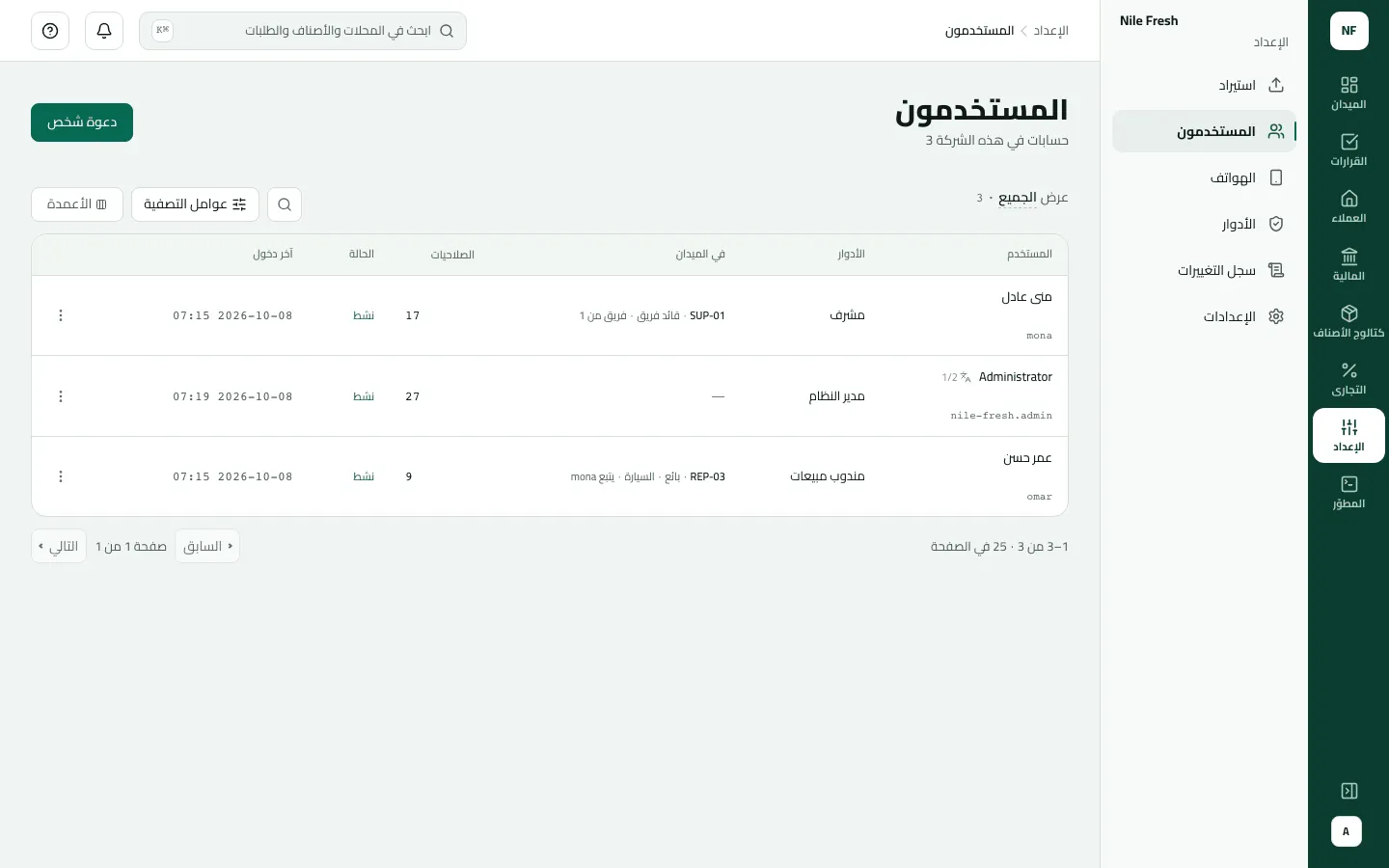
- في الميدان
- الحالة
- قائمة الصف
الخطوات
Section titled “الخطوات”دعوة شخص
Section titled “دعوة شخص”- اضغط دعوة شخص.
- اكتب الاسم. يُقترح اسم المستخدم منه (حروف وأرقام و
. _ -)؛ ويمكنك تغييره. - تحت طريقة دخوله اختر:
- نسخ رابط: تنسخ رابطاً لمرة واحدة (صالحاً 7 أيام) وترسله بنفسك؛
- إرسال بريد إلكتروني: يرسل SLFLO الرابط إلى البريد الإلكتروني الذي تكتبه؛
- كلمة مرور مؤقتة: تسلّم الشخص الشركة واسم المستخدم وكلمة المرور، ويختار كلمة مروره عند أول دخول. وهي الطريقة الوحيدة التي تعمل في تطبيق الهاتف.
- حدّد الأدوار.
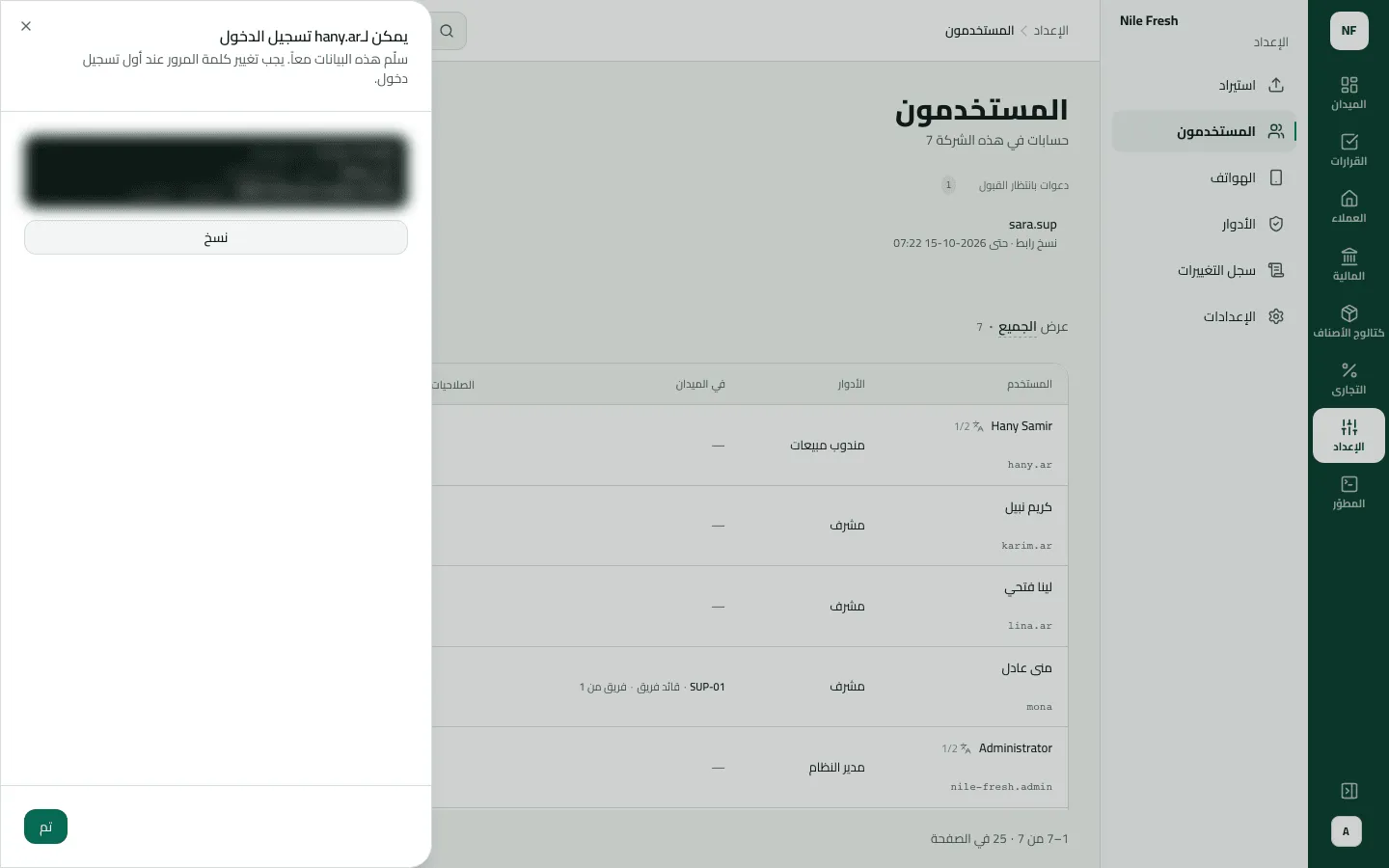
- اضغط إنشاء ودعوة، وانسخ ما تعرضه النتيجة (يظهر مرة واحدة فقط)، ثم تم.
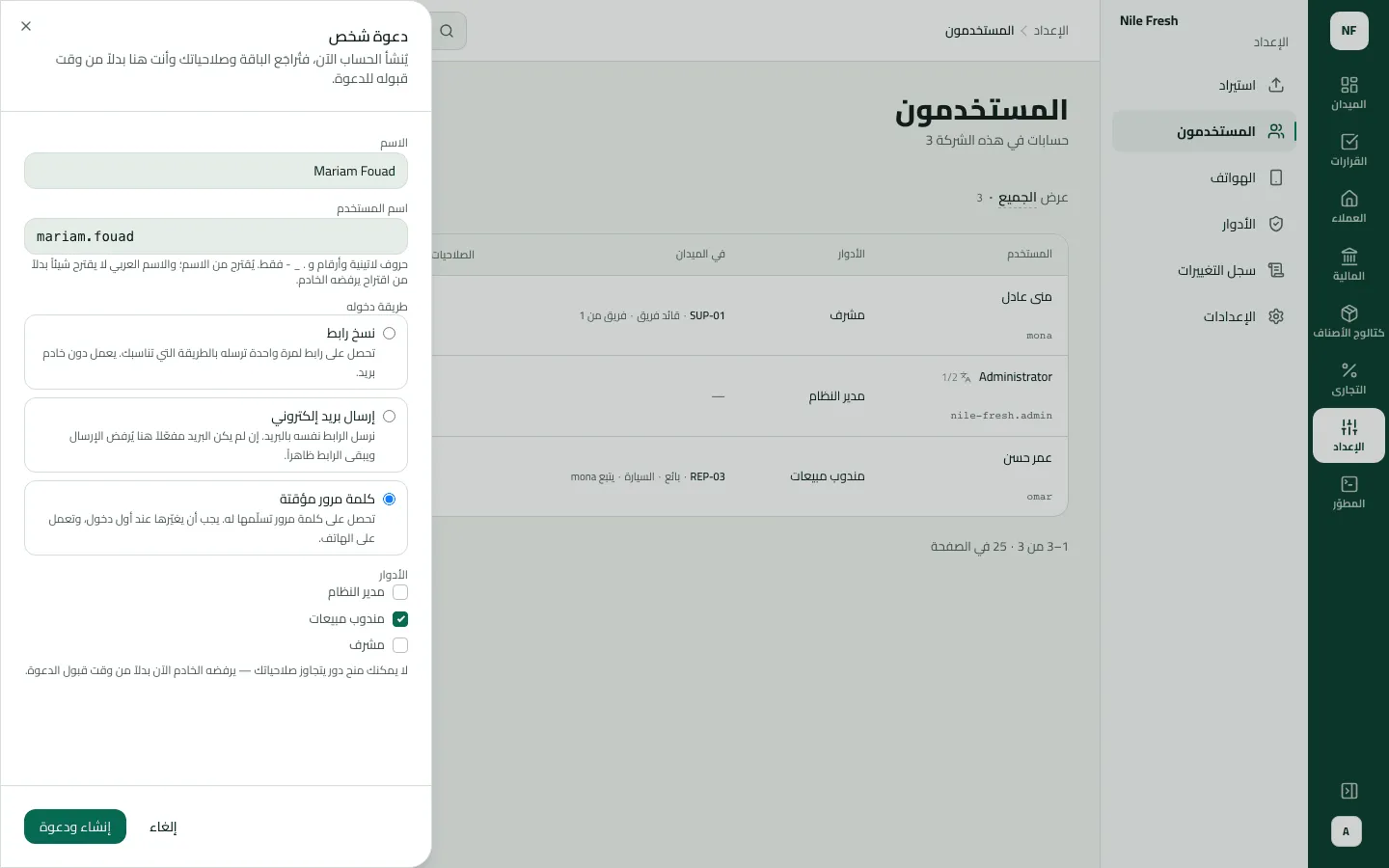
- كلمة مرور مؤقتة
- مندوب مبيعات
رعاية الحساب (قائمة الصف)
Section titled “رعاية الحساب (قائمة الصف)”- في جولة: اجعل الشخص مندوباً (وضع شخص في جولة).
- الأدوار: حدّد الأدوار أو ألغِ تحديدها، ثم حفظ الأدوار.
- تعديل الاسم: صحّح كتابة اسم الشخص: الاسم بالإنجليزية (مطلوب) والاسم بالعربية، ثم حفظ. يبقى اسم المستخدم وكلمة المرور والأدوار كما هي، ويُسجَّل التغيير في سجل التدقيق بالاسم قبل التعديل وبعده.
- المقرات: أين يعمل هذا الشخص (لمديري الشركة فقط، وبعد أن يكون للشركة مقرات). حدّد المقرات ثم حفظ؛ ولا تحدّد شيئاً لتكون الشركة كلها. يصل التغيير إلى الشخص في الحال دون أن يسجّل الدخول من جديد، ويُسجَّل في سجل التدقيق بالمقرات قبل التعديل وبعده. ولا يعطي المقرات إلا مدير يعمل في كل المقرات (الأشخاص والمقرات).
- الاستثناءات: امنح هذا الشخص صلاحية واحدة أو اسحبها منه (منح شخص واحد استثناءً).
- إعادة تعيين كلمة المرور: اضغط إنشاء كلمة مرور مؤقتة وسلّمها له؛ وهذا يفتح قفل الحساب أيضاً ويُخرجه من كل الأجهزة. ويختار كلمة مروره عند الدخول التالي.
- إيقاف: يُخرجه ويمنعه من تسجيل الدخول. وإعادة التفعيل تسمح له بالدخول من جديد.
- فتح القفل: للحساب المقفل (10 كلمات مرور خاطئة متتالية، باسم المستخدم أو بالبريد). ويبدأ عدّ المحاولات الخاطئة من الصفر؛ وتبقى كلمة مروره كما هي.
لا يفتح القفل ولا يعيد تعيين كلمات المرور إلا من يستطيع إدارة المستخدمين (افتراضياً دور مدير النظام)، وإليه ترسل رسالة الحساب المقفل الناس.
تدعو نايل فريش عمر حسن بطريقة كلمة مرور مؤقتة ودور مندوب مبيعات. تعرض النتيجة “الشركة: nile-fresh / اسم المستخدم: omar / كلمة المرور: …”، فيسلّمها مدير النظام لعمر مع هاتفه. وبعد أسبوع يكتب عمر كلمة مرور خاطئة عشر مرات فيظهر صفه مقفل. ما زال يعرف كلمته، فيضغط مدير النظام فتح القفل؛ يدخل عمر من جديد، وخطأ في اليوم التالي يُحسب محاولة خاطئة واحدة لا الحادية عشرة. ولو نسيها لفتحت إعادة تعيين كلمة المرور القفل أيضاً وأعطته كلمة مرور مؤقتة جديدة.
ماذا يحدث بعد ذلك
Section titled “ماذا يحدث بعد ذلك”- الحساب المدعو موجود فوراً؛ وتبقى الدعوة في دعوات بانتظار القبول حتى تُقبل أو تُسحب أو تمر 7 أيام.
- تغييرات الأدوار والاستثناءات والإيقاف تصل إلى من سجّلوا الدخول بالفعل خلال ساعة؛ أما إعادة تعيين كلمة المرور فتُخرجهم فوراً.
- كل تغيير يظهر في سجل التغييرات.
إذا حدث خطأ
Section titled “إذا حدث خطأ”| ما تراه | ما تفعله |
|---|---|
هاتف المندوب يرفض كلمة المرور | دعوات الرابط والبريد الإلكتروني لا تعمل لتسجيل الدخول على الهاتف. استخدم إعادة تعيين كلمة المرور لتعطيه كلمة مؤقتة. |
روابط الدعوة غير مفعّلة لهذه المساحة بعد. اختر كلمة مرور مؤقتة الآن، واطلب من جهة اتصالك في SLFLO تفعيل الروابط. LINK_NOT_CONFIGURED | الروابط غير مفعّلة في مساحة عملكم. اختر كلمة مرور مؤقتة. |
البريد الإلكتروني غير مُعدّ في SLFLO بعد، فلم تُرسَل رسالة. انسخ الرابط أدناه وأرسله بنفسك. EMAIL_NOT_CONFIGURED | الحساب أُنشئ. انسخ الرابط الظاهر وأرسله بنفسك، أو استخدم كلمة مرور مؤقتة في المرة القادمة. |
تعذّر إرسال البريد. الرابط أدناه ما زال يعمل: انسخه وأرسله بنفسك. EMAIL_NOT_SENT | رفض خادم البريد الرسالة. الرابط الظاهر ما زال يعمل: انسخه وأرسله بنفسك. |
رفض بسبب حد المستخدمين في الباقة | كل حساب يُحسب، بما فيها الموقوفة والتي لم تُقبل دعوتها. اسأل القائمين على SLFLO عن باقتكم. |
لا يمكنك منح أكثر مما لديك: صلاحية لا تملكها، أو نطاقاً أوسع، أو حداً أعلى من حدك. ESCALATION | حاولت أن تمنح دوراً أو استثناءً أوسع مما لديك. اطلب ذلك من مدير النظام. |
هذا الشخص لديه صلاحيات ليست لديك، فلا يغيّر هذا إلا من لديه صلاحيات مثله على الأقل. OUT_OF_REACH | هذا الشخص يستطيع أشياء لا تستطيعها أنت. يغيّر حسابه من لديه صلاحيات مثله على الأقل. |
لا يغيّر المقرات ولا يمنحها للأشخاص إلا مسؤول يعمل في كل المقرات. SITES_NEED_FULL_REACH | أنت تعمل في مقر واحد فقط، فلا تعطي المقرات ولا تغيّرها: هذا يوسّع نطاقك أنت. يفعل ذلك مدير يعمل في كل المقرات. |
هذا المقر ليس من مقرات الشركة. اختر مقراً من القائمة. SITE_NOT_FOUND | مقر حدّدته ليس من مقرات شركتك: كانت القائمة على الورقة قديمة. أغلق الورقة وافتحها من جديد. |
لا يمكنك إيقاف حسابك. SELF_SUSPEND | يوقف حسابك مدير نظام آخر. |
يلزم بريد إلكتروني هنا. أدخله وحاول مرة أخرى. EMAIL_REQUIRED | «إرسال بريد إلكتروني» يحتاج إلى عنوان البريد الإلكتروني. |