

ثبّت التطبيق وسجّل الدخول
تطبيق الهاتف يربط هاتفاً واحداً بمندوب واحد في شركة واحدة. تسجّل الدخول مرة واحدة، وبعدها يعمل التطبيق دون شبكة. لمن: المندوب · أين في الدورة: الإعداد.
قبل أن تبدأ
Section titled “قبل أن تبدأ”- أنشأ المكتب حسابك ووضعك في جولة (جهّز مندوباً جديداً للعمل).
- معك اسم مستخدم وكلمة مرور مؤقتة من المكتب. الدعوة بالبريد أو رابط الدعوة لا يعملان في تطبيق الهاتف؛ اطلب كلمة مرور مؤقتة بدلاً منهما.
- التطبيق على هاتفك الأندرويد. للحصول عليه، سجّل الدخول إلى لوحة التحكم من المتصفح باسم المستخدم نفسه: صفحة هذا الحساب للعمل على الهاتف فيها نزّل تطبيق أندرويد (أو تطلب منك أخذ الرابط من القائمين على تشغيل SLFLO). ويرى المكتب الرابط نفسه. وإذا طلب التطبيق رمز الشركة، فأنت تحتاج أيضاً إلى كود الشركة.
- إن فتح الرابط صفحة اختبار على Google Play (التطبيق قيد الاختبار على Google Play ولم يُتح للجميع هناك بعد)، فافتحه على الهاتف وأنت مسجّل الدخول بحساب Google الذي أعطيت بريده للمكتب، واضغط Accept invite (قبول الدعوة)، ثم ثبّت التطبيق من Google Play.
- أول تسجيل دخول يحتاج إلى شبكة.
الخطوات
Section titled “الخطوات”- افتح التطبيق. يفتح بالعربية؛ وللتبديل اضغط English أعلى الشاشة (الزر مكتوب باللغة الأخرى: العربية تعيدك إلى العربية).
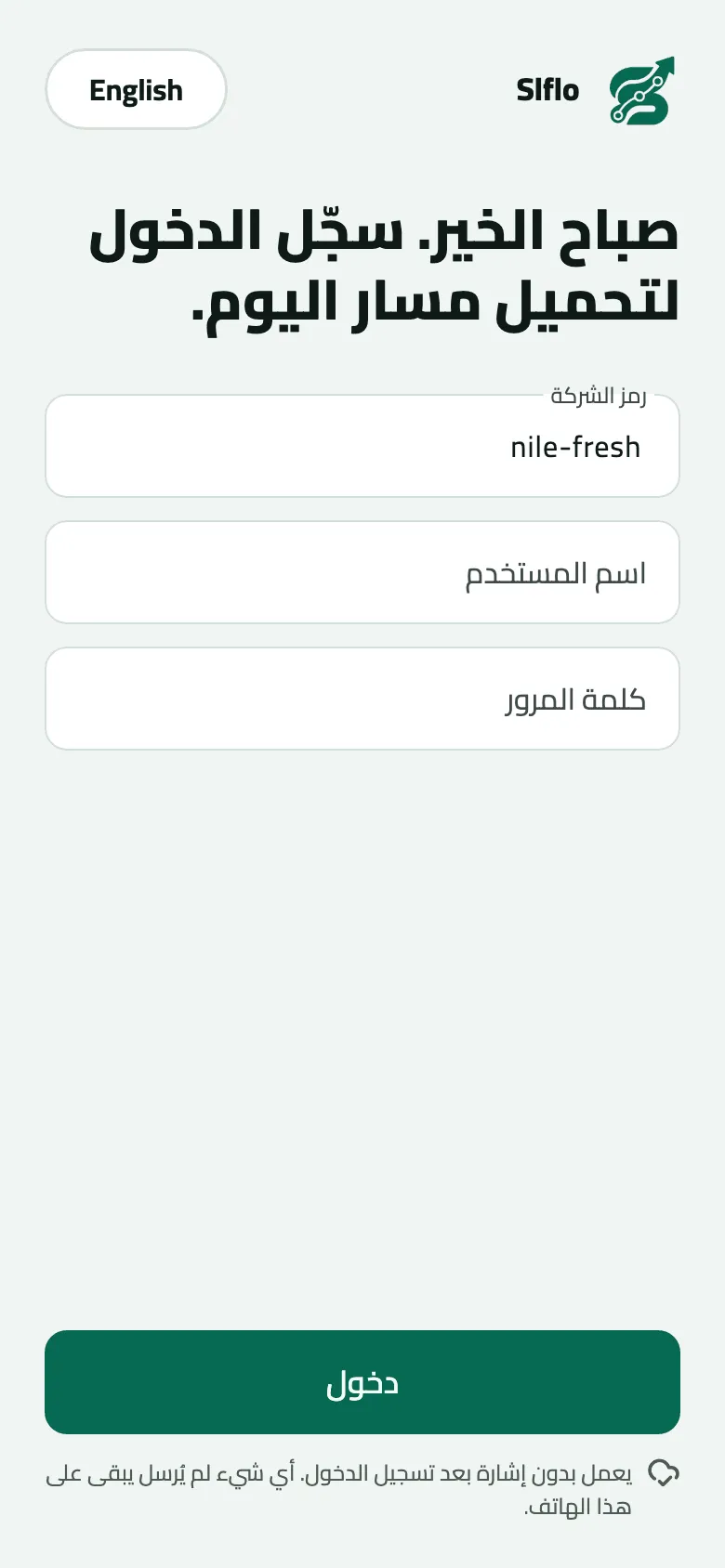
- إذا عرض التطبيق حقل رمز الشركة، فاكتب كود شركتك. يتذكر التطبيق آخر شركة سُجّل الدخول إليها على هذا الهاتف. والتطبيق المبني لشركة واحدة لا يسأل عنها.
- اكتب اسم المستخدم وكلمة المرور واضغط دخول.
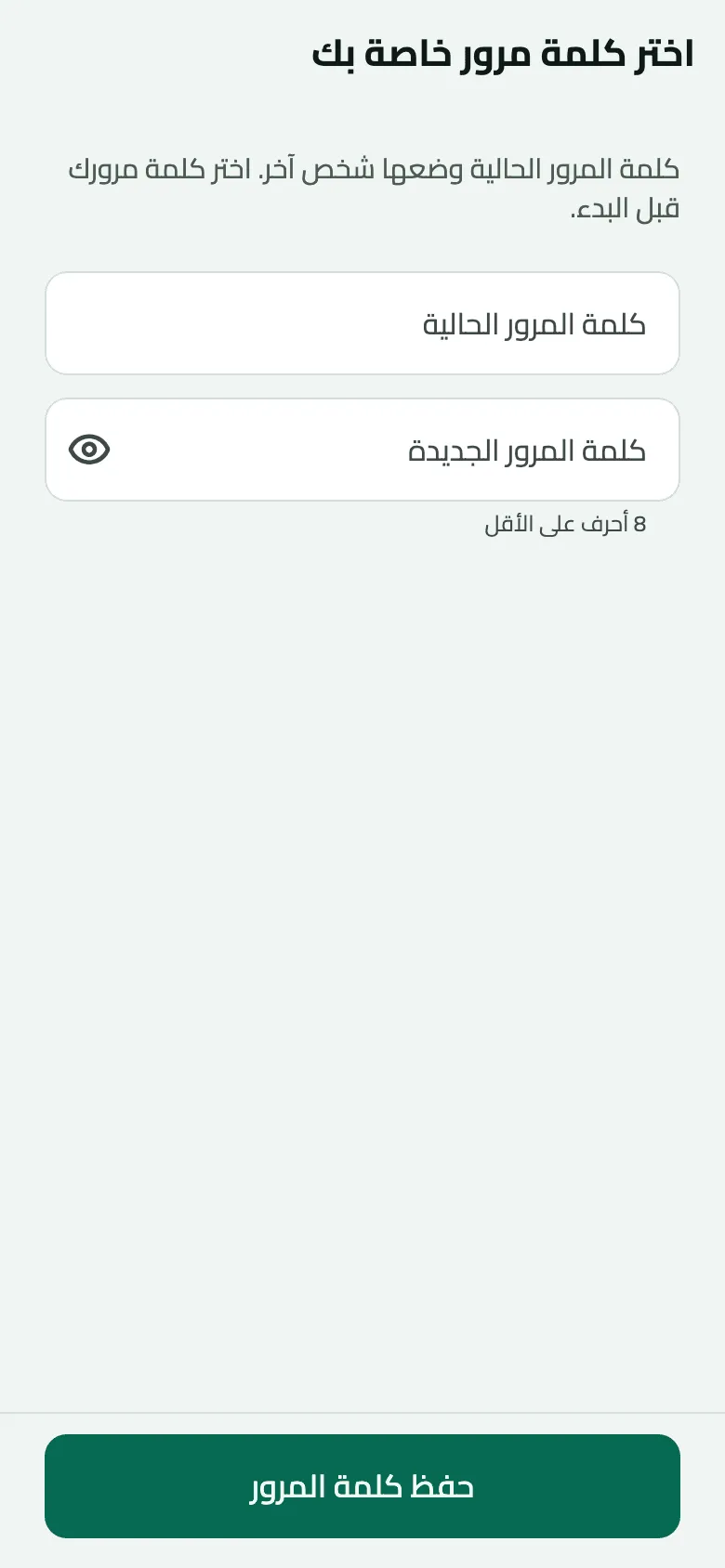
- إذا كان المكتب هو من وضع كلمة مرورك، يعرض التطبيق اختر كلمة مرور خاصة بك: «كلمة المرور الحالية وضعها شخص آخر. اختر كلمة مرورك قبل البدء.» اكتب كلمة المرور الحالية (التي أُعطيت لك)، ثم كلمة المرور الجديدة من 8 أحرف على الأقل، واضغط حفظ كلمة المرور.
- تُفتح شاشة اليوم وتجلب جولتك ومحلاتك وسيارتك.
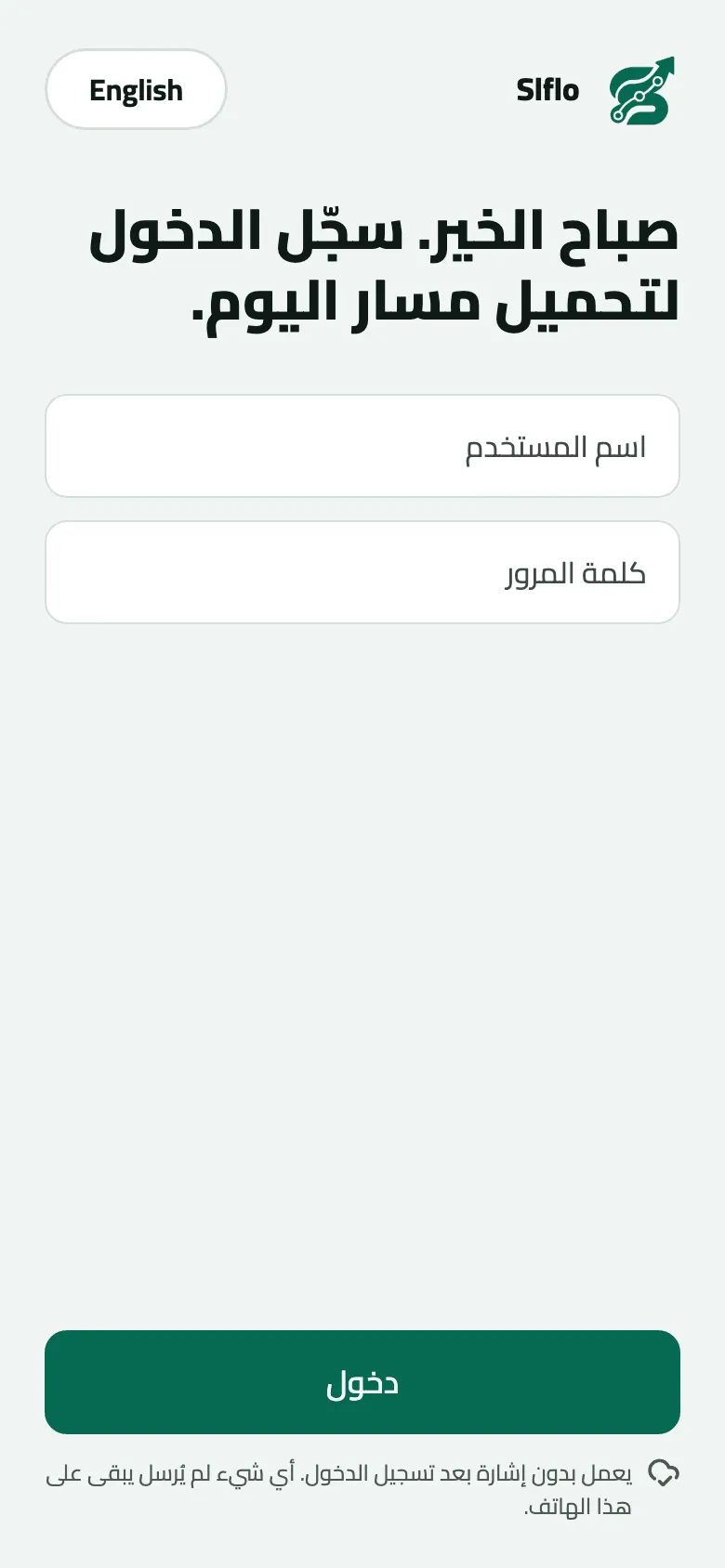
- التبديل بين العربية والإنجليزية
- تبديل اللغة
- الشركة: رمز الشركة الذي أعطاك إياه المكتب
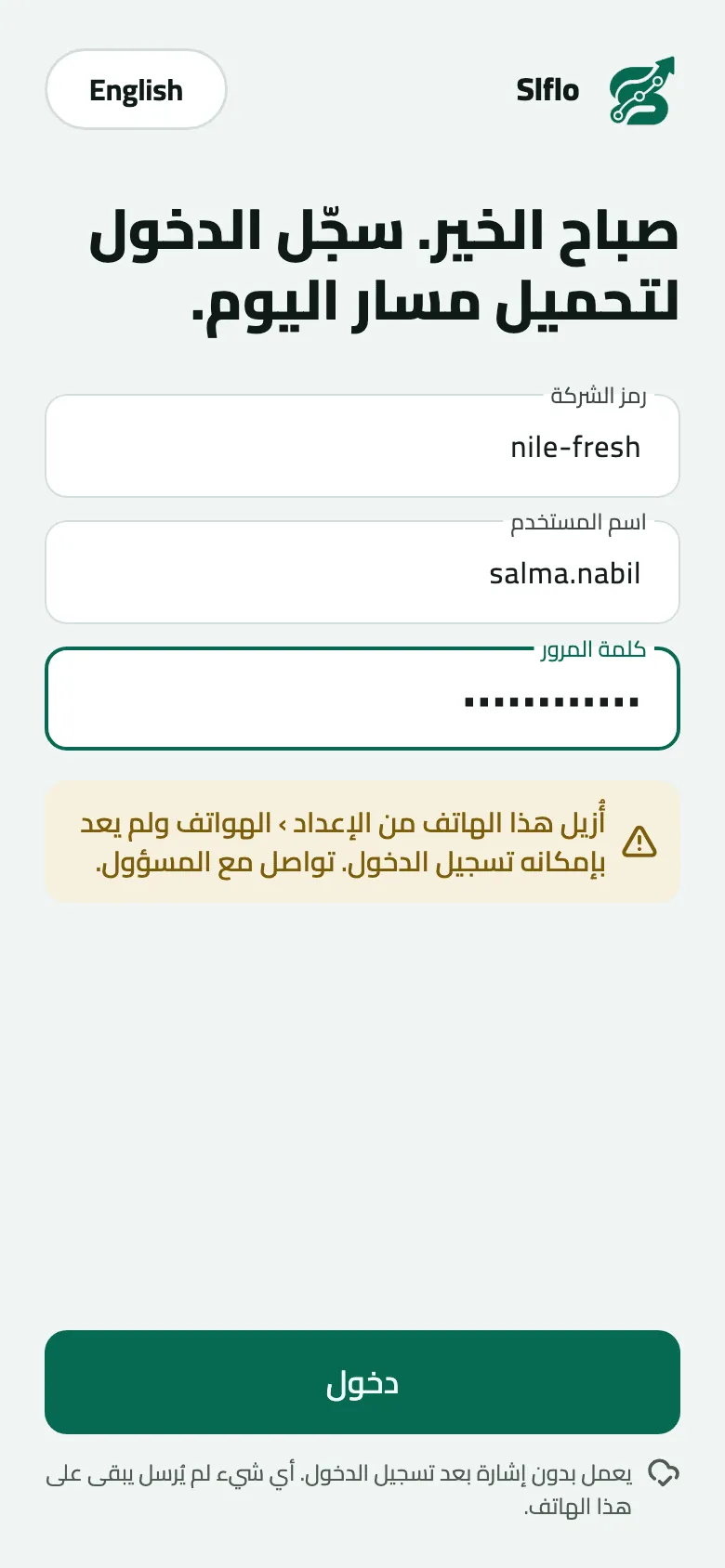
- أُزيل من الإعداد › الهواتف: تواصل مع المسؤول
والسطر تحت الزر يقول لك ما تتوقعه: «يعمل بدون إشارة بعد تسجيل الدخول. أي شيء لم يُرسل يبقى على هذا الهاتف.»
عمر هو مندوب نايل فريش REP-03. أعطاه المكتب اسم المستخدم omar وكلمة مرور مؤقتة. يكتب
nile-fresh ثم omar ثم كلمة المرور، ويضغط دخول. يطلب منه التطبيق
اختر كلمة مرور خاصة بك، فيكتب الكلمة التي أُعطيت له ثم كلمته الخاصة، ويضغط
حفظ كلمة المرور. فتُفتح شاشة اليوم على جولته في أربعة محلات.
ماذا يحدث بعد ذلك
Section titled “ماذا يحدث بعد ذلك”- يصبح هذا الهاتف هاتفك. يراه المكتب باسمك في الإعداد › الهواتف، مع معرّف الجهاز الظاهر في الإعدادات. لشركتك عدد محدد من الهواتف؛ وإعادة تثبيت التطبيق تُنشئ جهازاً جديداً وتأخذ مكاناً آخر من هذا العدد.
- هاتف واحد لمندوب واحد في كل مرة. إذا سجّل مندوب آخر الدخول على هاتفك بعدك، يمسح التطبيق محلاتك وجولتك وطلباتك له. أما عملك الذي لم يُرسَل بعد فلا يُمسح أبداً: يبقى على الهاتف، بعيداً عن نظره وعن مزامناته، ويُرسَل حين تسجّل الدخول على هذا الهاتف من جديد.
- جلستك تستمر. تبقى داخلاً بعد إعادة تشغيل الهاتف ودون شبكة. وإذا أنهى المكتب جلستك، يعود التطبيق إلى شاشة الدخول ويقول «انتهت جلستك. سجّل الدخول مرة أخرى — عملك محفوظ.» ولا يضيع شيء حفظته.
- لتغيير كلمة المرور لاحقاً، افتح الإعدادات › تغيير كلمة المرور.
إذا حدث خطأ
Section titled “إذا حدث خطأ”| ما تراه | ما تفعله |
|---|---|
اسم المستخدم أو كلمة المرور غير صحيحة. تأكد أيضًا من رمز الشركة: nile-fresh | في التطبيق الذي يطلب الشركة، كود الشركة الخطأ يعطي هذه الرسالة أيضاً. الرسالة تذكر الكود الذي جرّبه التطبيق؛ تأكد منه أولاً. |
اسم المستخدم أو كلمة المرور غير صحيحة | تأكد من اسم المستخدم (بلا حروف كبيرة) ومن كلمة المرور. عشر كلمات مرور خاطئة تقفل الحساب. |
محاولات خاطئة كثيرة. اطلب من مسؤول النظام فتح حسابك من الإعداد › المستخدمون. ACCOUNT_LOCKED | كلمات مرور خاطئة كثيرة. اطلب من مدير النظام (لا من مشرفك، إلا إن كان دوره يدير المستخدمين) فتح القفل من «الإعداد › المستخدمون»، أو إعطاءك كلمة مرور مؤقتة جديدة إن نسيت كلمتك. |
هذا الحساب موقوف. تواصل مع المسؤول. ACCOUNT_SUSPENDED | اطلب من المكتب إعادة حسابك. |
لا توجد أماكن متاحة لهواتف جديدة في شركتك. يستطيع المسؤول إزالة هاتف لم يعد مستخدمًا من الإعداد › الهواتف. DEVICE_LIMIT | كل الهواتف المسموح بها لشركتك مستخدمة. اطلب من المكتب إزالة هاتف لا يستخدمه أحد من الإعداد › الهواتف، ثم سجّل الدخول من جديد. |
أُزيل هذا الهاتف من الإعداد › الهواتف ولم يعد بإمكانه تسجيل الدخول. تواصل مع المسؤول. DEVICE_REVOKED | أزال المكتب هذا الهاتف من الإعداد › الهواتف. استخدم الهاتف الذي يعطونك إياه، أو أعد تثبيت التطبيق وسجّل الدخول — يُحسب هاتفاً جديداً ويأخذ مكاناً جديداً. |
محاولات كثيرة. انتظر دقيقة وحاول مرة أخرى. RATE_LIMITED | انتظر دقيقة، ثم حاول مرة أخرى. |
يقول Google Play إن التطبيق غير متاح لك | التطبيق قيد الاختبار على Google Play ولا يصل إلا إلى حسابات Google المسجّلة. أعطِ المكتب بريد حساب Google الذي على هاتفك، وبعد أن يضيفوه افتح الرابط مرة أخرى. |
تعذر الاتصال بالخادم. حاول مرة أخرى. | أول تسجيل دخول يحتاج إلى شبكة. انتقل إلى مكان فيه شبكة. |
كلمة المرور الحالية غير صحيحة | اكتب في «كلمة المرور الحالية» الكلمة المؤقتة التي أعطاك إياها المكتب. |
هذه هي كلمة المرور الحالية | اختر كلمة مرور جديدة مختلفة. |
أُزيل الهاتف وأنت مسجّل الدخول. إن أزال المكتب هذا الهاتف من الإعداد › الهواتف وأنت تستخدمه، فأول مزامنة أو ضغطة تصل إلى الخادم تعيدك إلى شاشة تسجيل الدخول، وعليها «أُزيل هذا الهاتف من الإعداد › الهواتف ولم يعد بإمكانه تسجيل الدخول. تواصل مع المسؤول.» العمل الذي لم يُرسل بعد يبقى على الهاتف ولا يُحذف أبداً، لكن هذا الهاتف لم يعد يستطيع إرساله: أبلغ المكتب قبل أن تعيد تثبيت التطبيق.