

أوقف شركة أو صدّر بياناتها أو احذفها (المنصة)
اعتنِ بالشركات على هذه المنصة. لمن: فريق المنصة · أين في الدورة: —
قبل أن تبدأ
Section titled “قبل أن تبدأ”| دور المنصة | يستطيع |
|---|---|
| قراءة فقط | رؤية الشركات وفريق المنصة |
| الدعم | وأيضاً إنشاء الشركات وإيقافها واستئنافها، وتغيير التطبيقات في اشتراك الشركة، وإعادة تعيين كلمة مرور مدير النظام الوحيد في الشركة |
| مدير المنصة | وأيضاً تصدير الشركات وحذفها، وإدارة فريق المنصة |
كل الأزرار تظهر للجميع؛ ومن لا يملك الصلاحية يُرفض طلبه عندما يضغط الزر. وجلسة المنصة تدوم 30 دقيقة: سجّل الدخول من جديد بعدها.
الشاشات
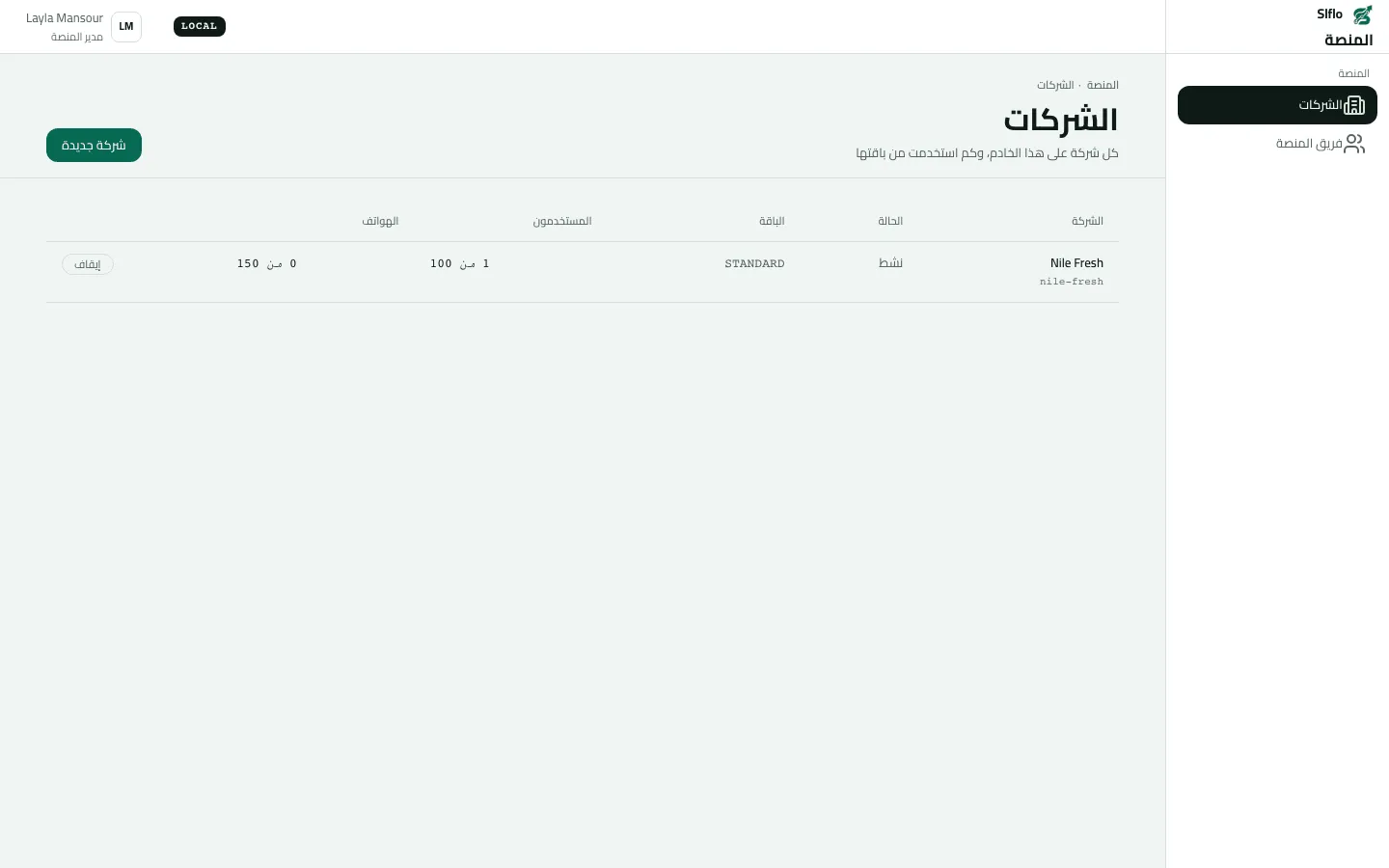
Section titled “الشاشات”- الشركات — كل شركة برمزها، والحالة (نشط، أو موقوفة مع السبب)، والباقة، وما استُخدم من المستخدمون والهواتف في الباقة (“3 من 100”)، وزرا إيقاف واستئناف.
- الشركة (اضغط اسمها) — الكود والباقة والمقاعد، ومَن ومنذ متى (مدير النظام، وأُنشئ، ورابط الدخول)، وكلمة مرور مدير النظام، والوصول، والتطبيقات في اشتراك هذه الشركة، وتصدير، وحذف.
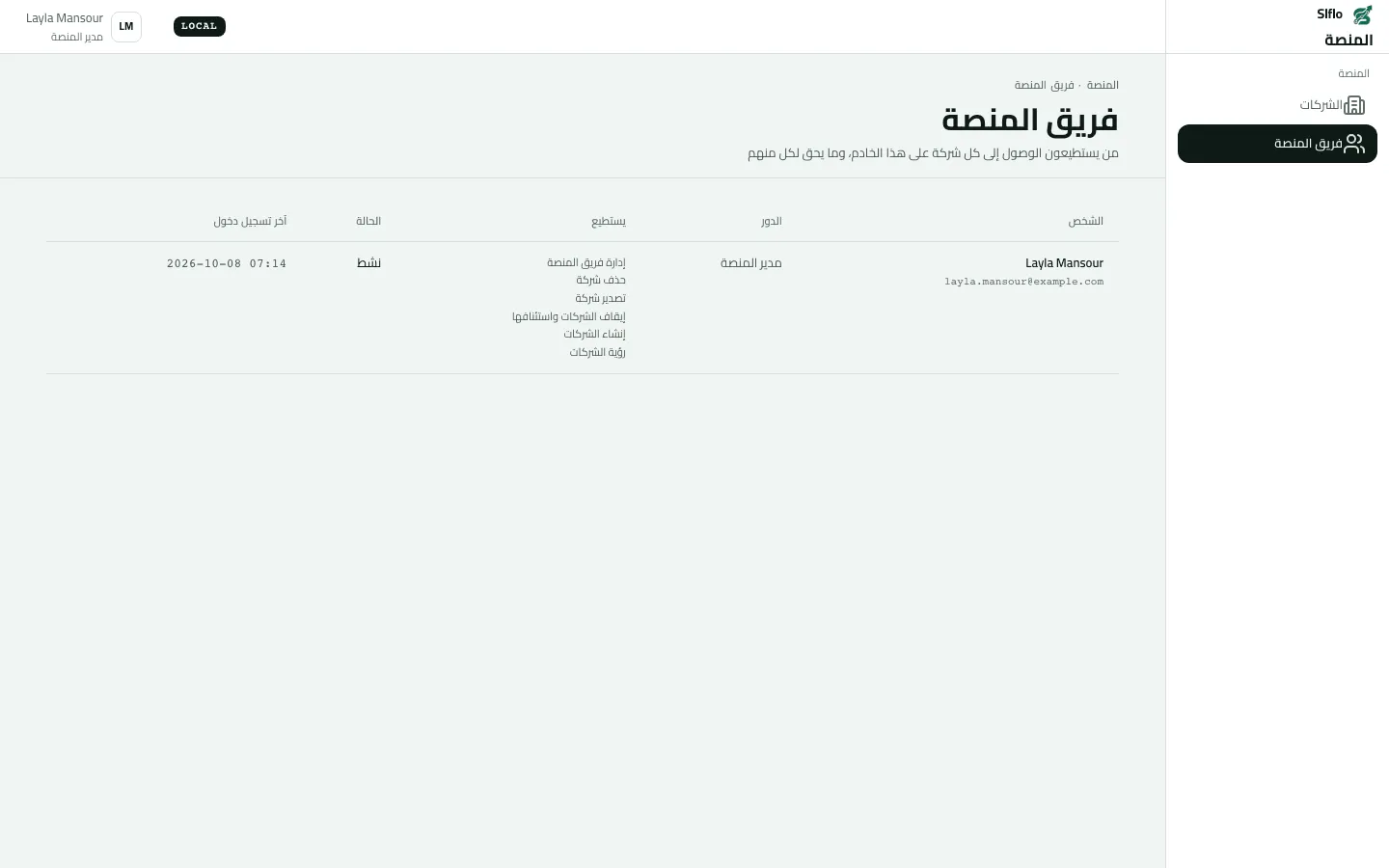
- فريق المنصة — حسابات المنصة، والدور، وما يستطيع كل منها (للقراءة فقط هنا).
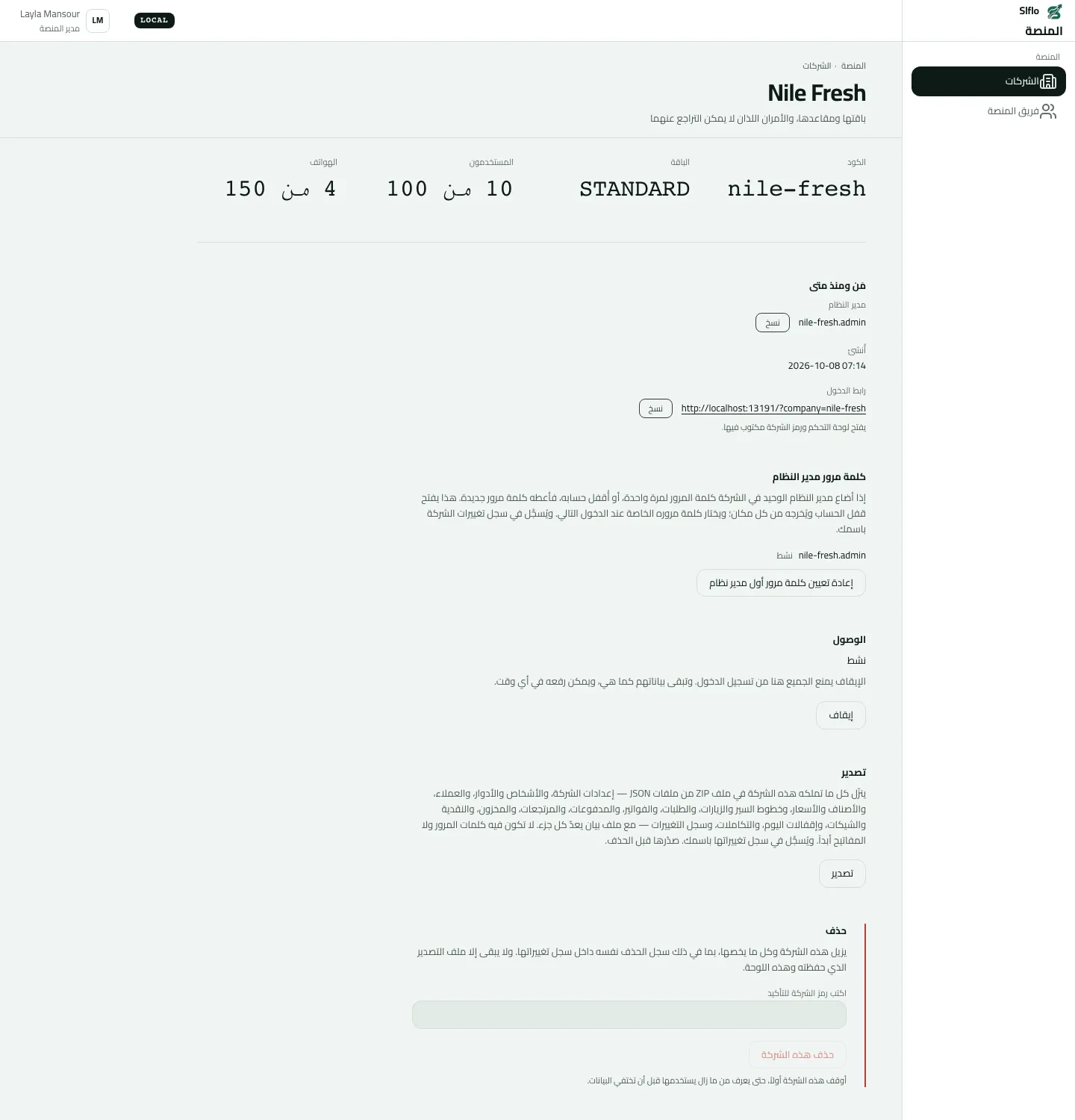
- كلمة مرور مدير النظام
- تصدير
- حذف
الخطوات
Section titled “الخطوات”الإيقاف والاستئناف
Section titled “الإيقاف والاستئناف”- في الشركات، اضغط إيقاف في صف الشركة.
- اكتب السبب — وهو مطلوب، ويظهر في القائمة ويُسجَّل باسمك — ثم اضغط إيقاف في أسفل اللوحة.
- للتراجع اضغط استئناف: تعرض اللوحة سبب الإيقاف، ويستطيع الجميع تسجيل الدخول من جديد من محاولتهم التالية.
أعطِ مدير النظام كلمة مرور جديدة
Section titled “أعطِ مدير النظام كلمة مرور جديدة”لشركة ضاعت كلمة المرور لمرة واحدة من مدير نظامها الوحيد، أو أُقفل حسابه. لا يحتاج ذلك إلى بريد.
- افتح الشركة. يعرض قسم كلمة مرور مدير النظام مدير النظام وحالته (نشط أو مقفل أو موقوفة، و“لم يسجّل الدخول قط” إن لم يدخل قط). وإن كان فيها أكثر من مدير نظام فاختر أحدهم.
- اضغط إعادة تعيين كلمة مرور أول مدير نظام.
- تظهر كلمة المرور لمرة واحدة مرة واحدة فقط، مع رمز الشركة واسم المستخدم، ونسخ الكل، والعبارة “تظهر كلمة المرور هذه مرة واحدة…”. سلّمها قبل مغادرة الشاشة.
- يدخل مدير النظام من باب اسم المستخدم، ويُطلب منه اختر كلمة مرورك الخاصة.
وهذا يفتح قفل الحساب، ويبدأ عدّ محاولاته الخاطئة من الصفر، ويُخرجه من كل مكان. ويسجّل سجل تغييرات الشركة “أعطى فريق SLFLO مدير النظام ‘اسم المستخدم’ كلمة مرور جديدة لمرة واحدة” باسمك.
يكون الزر باهتاً، والسبب مكتوب تحته، حين:
- يوجد مدير نظام آخر في الشركة يستطيع الدخول — فهو يعيد تعيينها من الإعداد › المستخدمون (OTHER_ADMINISTRATOR)؛
- أوقفت الشركة مدير النظام هذا (ACCOUNT_SUSPENDED)؛
- لا أحد يحمل دور مدير النظام.
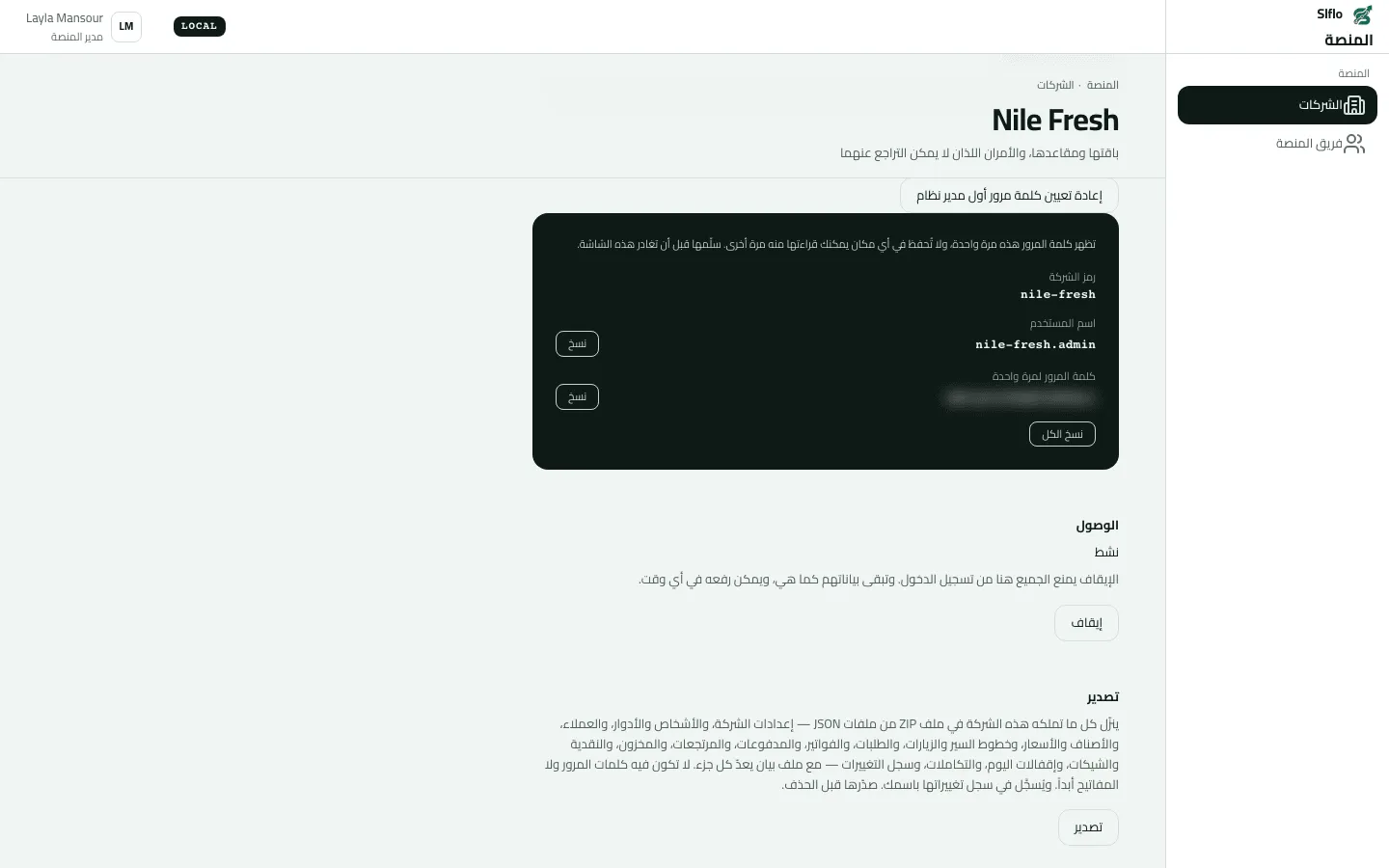
- كلمة مرور لمرة واحدة، تظهر مرة واحدة
- نسخ الكل
غيّر التطبيقات في اشتراك شركة
Section titled “غيّر التطبيقات في اشتراك شركة”الاشتراك هو قائمة التطبيقات التي يحق للشركة تثبيتها؛ ويثبّتها مدير نظام الشركة من الإعداد › التطبيقات. ويحدده فريق SLFLO بدور الدعم أو مدير المنصة.
- افتح الشركة. في التطبيقات في اشتراك هذه الشركة حدّد التطبيقات التي يحق لها تثبيتها. المبيعات محددة وعليها مضمّن دائماً. والتطبيق الذي ثبّتته الشركة عليه مثبّت مع مكان تشغيله (SLFLO أو ERP).
- اضغط حفظ التطبيقات. تقول الصفحة «تم حفظ تطبيقات الشركة.»
إخراج تطبيق ثبّتته الشركة يُرفض بـ APP_INSTALLED، وتعود العلامات إلى ما هو محفوظ: على مدير نظام الشركة أن يزيل التطبيق أولاً. ويظهر التغيير في سجل تغييرات الشركة بعبارة «غيّر التطبيقات في اشتراك شركة».
التصدير
Section titled “التصدير”- افتح الشركة واضغط تصدير في قسم تصدير.
- يظهر على الزر جارٍ تجهيز الملف… بينما يقرأ الخادم بيانات الشركة؛ والشركة الكبيرة تستغرق وقتاً.
- يحفظ المتصفح الملف
slflo-<code>-<date>.zipوتعرض الصفحة “حُفظ اسم الملف (الحجم)”، مثل “(830 ك.ب)”.
ملف ZIP يضم ملف JSON لكل جزء من الشركة، وفي كل ملف جداوله صفاً صفاً:
| الملف | ما فيه |
|---|---|
company.json |
إعدادات الشركة، وعدّادات المستندات، وسياسة المرتجعات، والمناطق |
users.json |
المستخدمون وأدوارهم واستثناءاتهم، والمندوبون، والهواتف، والدعوات، وروابط تسجيل الدخول |
roles.json |
الأدوار وصلاحياتها |
customers.json |
العملاء، والفروع، والشرائح، والمحلات المقترحة |
catalogue.json |
الأصناف، والوحدات، والفئات، والعلامات التجارية، والصور، وقوائم الأسعار والأسعار، والعروض |
routes.json |
خطوط السير، وخطط الزيارات، والزيارات، وفحوص الرفوف، والمواقع، والأهداف |
orders.json |
الطلبات، والموافقات، والتسليمات، والفواتير، والمرتجعات، والمديونيات، والمدفوعات، والإيصالات، والرصيد المطبَّق |
stock.json |
المخازن، وأماكن المخزون، والمخزون، والحركات، وتحميل السيارات |
cash.json |
الشيكات والإيداعات البنكية |
day-sign-offs.json |
إقفالات اليوم ومحاولات الإقفال الفاشلة |
integrations.json |
عملاء التكامل، وبادئات مفاتيحهم، والربط، وسجل الطلبات |
audit.json |
سجل التغييرات الخاص بالشركة |
system.json |
الأحداث، وعمليات مزامنة الهواتف، والمهام الخلفية |
manifest.json |
كود الشركة، ومتى صُدِّرت ومن صدّرها، وإصدار قاعدة البيانات، وعدد الصفوف في كل ملف |
ليس فيه: كلمات المرور (ولا حتى بصماتها المشفرة)، ولا جلسات تسجيل الدخول، ولا روابط إعادة تعيين كلمة المرور، ولا روابط الدعوات، ولا مفاتيح التكامل. ولا تظهر فيه أبداً صفوف شركة أخرى.
- صدّر الشركة واحتفظ بالملف.
- أوقف الشركة.
- افتحها، وانتقل إلى قسم حذف، واكتب رمز الشركة كما هو تماماً في خانة اكتب رمز الشركة للتأكيد.
- اضغط حذف هذه الشركة. تظهر رسالة “حُذفت الرمز” ثم “الصفوف المحذوفة: N، من M من الجداول.” ولا يمكن التراجع عن ذلك.
ضاعت كلمة المرور لمرة واحدة من مدير نظام نايل فريش nile-fresh.admin قبل أن يدخل. يفتح المشغّل
نايل فريش: يعرض قسم كلمة مرور مدير النظام nile-fresh.admin ومعه “نشط، لم يسجّل الدخول قط”. يضغط
إعادة تعيين كلمة مرور أول مدير نظام، وينسخ كلمة المرور الجديدة بـ نسخ الكل، ويرسلها. ويُظهر
سجل تغييرات نايل فريش إعادة التعيين باسم المشغّل.
تعاقد نايل فريش متوقف مؤقتاً: يُضغط إيقاف والسبب “فاتورة غير مدفوعة، أكتوبر”، ثم استئناف
لاحقاً. ولو غادرت نايل فريش، يوقفها المشغّل، ويكتب nile-fresh في اكتب رمز الشركة للتأكيد،
ويحذفها — بعد أن يضغط تصدير ويحتفظ بالملف slflo-nile-fresh-2026-10-08.zip.
ما الذي يحدث بعد ذلك
Section titled “ما الذي يحدث بعد ذلك”- الإيقاف: تُرفض تسجيلات الدخول الجديدة وتجديد الجلسات والدعوات وإعادة تعيين كلمات المرور في الشركة. ومن سجّل الدخول من قبل يواصل العمل حتى ساعة، إلى أن تتجدد جلسته.
- يسجّل سجل التغييرات الخاص بالشركة “أُوقفت الشركة” / “استُؤنفت الشركة”، و“صُدّرت بيانات الشركة” مع اسم الملف ومن صدّره.
- الحذف يزيل الشركة وكل ما فيها، بما في ذلك سجل التغييرات. ويبقى ملف التصدير الذي حفظته.
إذا حدث خطأ
Section titled “إذا حدث خطأ”| ما تراه | ما تفعله |
|---|---|
هذا التطبيق مثبّت، فلا يمكن إخراجه من الاشتراك. أزِله أولاً. APP_INSTALLED | لدى الشركة هذا التطبيق مثبّتاً، فلا يمكن إخراجه من الاشتراك. يزيله مدير نظامها أولاً من الإعداد › التطبيقات. |
أضف السبب ثم أرسل مرة أخرى. REASON_REQUIRED | اكتب سبب إيقاف الشركة. |
يوجد مسؤول آخر في هذه الشركة يمكنه الدخول. يعيد تعيين كلمة المرور من الإعداد › المستخدمون. OTHER_ADMINISTRATOR | يوجد مدير نظام آخر في الشركة يستطيع الدخول. يعيد تعيين كلمة المرور من «الإعداد › المستخدمون». |
لا يمكن إعطاء كلمة مرور جديدة من هنا إلا لمسؤول في هذه الشركة. NOT_AN_ADMINISTRATOR | لا يُعاد من هنا إلا تعيين كلمة مرور من يحمل دور مدير النظام. |
هذا الحساب موقوف. تواصل مع المسؤول. ACCOUNT_SUSPENDED | أوقفت الشركة مدير النظام هذا؛ ويعيده مديرو النظام الآخرون فيها. |
ليست لديك صلاحية للوصول إلى هذا. اطلب من المسؤول إذا كان عملك يحتاج إليها. MISSING_PERMISSION | دورك في المنصة لا يسمح بذلك. اطلبه من مدير المنصة. |
التصدير يقول إن الشركة لم تعد موجودة | حُذفت في أثناء ذلك. ارجع إلى القائمة. |
التنزيل يتوقف في منتصفه | اضغط تصدير مرة أخرى؛ الملف المقطوع لا يُفتح. وكل محاولة تُسجَّل في سجل التغييرات. |
خانة الحذف رمادية لا تعمل | أوقف الشركة أولاً. |
الحذف مرفوض: التأكيد لا يطابق | اكتب الكود كما هو تماماً، بالحروف نفسها وحالتها (كبيرة أو صغيرة). |
كل الطلبات تفشل بعد فترة | جلسة المنصة تدوم 30 دقيقة. سجّل الخروج ثم الدخول من جديد. |
لا توجد أزرار لإضافة أعضاء فريق المنصة أو إزالتهم | شاشة فريق المنصة للقراءة فقط؛ يدير فريق SLFLO هذه الحسابات خارج هذه الشاشة. |